Mit dem Werkzeug "Standardbohrung" werden Bohrlöcher und Gewindebohrungen nach Industriestandard erstellt. Einen der verfügbaren Standards (ISO, UNC usw.) und dann eine der verfügbaren Größen auswählen und andere Bohrungsmerkmale angeben (Details für Sackbohrung, mit Gewinde, Senkung, zylindrische Senkbohrung, Bohrpunkt).
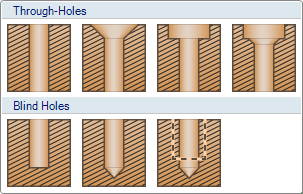
Das aktuelle Bohrungsprofil wird in der Gruppe "Vorschau" angezeigt. Es wird beim Definieren der Bohrung dynamisch aktualisiert. Darüber hinaus steht eine Galerie mit häufig verwendeten Bohrungsprofilen zur Auswahl bereit.
Wenn der Mauszeiger über die Vorschau bewegt wird, wird die Definition der Bohrung wie in einer Bohrungstabelle angezeigt.
Beim Auswählen der Position für die Platzierung wird eine Vorschau der Bohrungsöffnung, einschließlich Senkung und/oder zylindrischer Senkbohrung, an den Mauszeiger angefügt. So kann bereits bei der Platzierung der durch die Bohrung belegte Platz betrachtet werden.
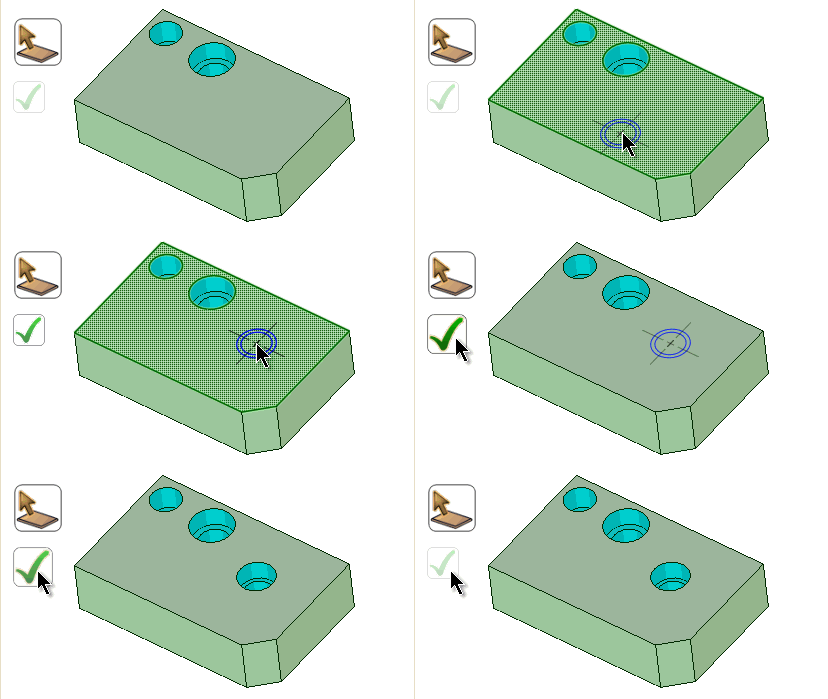
Übersicht über das Erstellen einer Standardbohrung
-
Im Menü "Standardmerkmale" auf der Registerkarte "Einfügen" auf
 Standardbohrung klicken.
Die Symbolleiste "Bohrung" wird angezeigt. Die Gruppen auf der Symbolleiste enthalten die Optionen und Eingaben für die Bohrungsdefinition.
-
Durch Festlegen von Optionen und Eingeben von Werten wird die Bohrung definiert.
- Eine Reihe, Größe und "Einpassen" auswählen
- Die ausgewählte Reihe bestimmt die verfügbaren Größen und Optionen zum Einpassen.
- Behandlungen auswählen:
- Tiefe "Sackbohrung"
- Gewindetiefe "Mit Gewinde"
- Wenn "Mit Gewinde" aktiviert wird, wird für den Durchmesser die Größe des Kernlochs angezeigt.
- Wenn "Mit Gewinde" aktiviert ist, ist "Einpassen" deaktiviert.
-
Kann durch "Reihe" und "Größe" bestimmt werden. In diesem Fall kann trotzdem ein anderer Wert eingegeben werden. Der eingegebene Wert wird fett formatiert angezeigt, um anzugeben, dass es sich nicht um einen Standardwert handelt.
-
Die Standardgewindetiefe ist doppelt so groß wie der Basisbohrungsdurchmesser.
- Allerdings verfügen nur die am häufigsten verwendeten Standardbohrungsgrößen über eine kosmetische Anzeige.
- Kosmetische Gewinde werden im Strukturbaum angezeigt und können aktiviert und deaktiviert werden.
- Gewindetiefe "Kosmetisch"
- Kosmetische Gewinde sind nur für die UNC-Reihe verfügbar.
- Kosmetische Gewinde zeigen eine Gewindespirale ohne eigentliche Gewindegeometrie an.

- Einen Stil auswählen: Senkung, Zylindrische Senkbohrung oder beide
-
Senkung Zylindrische Senkbohrung Beide


- "Durchmesser" und "Winkel"
-
Senkungstiefe bestimmen
-
In einigen Reihen werden beide Bemaßungen angegeben, in anderen nur eine oder keine.
-
Wenn sie angegeben werden, kann trotzdem ein anderer Wert eingegeben werden, dieser wird jedoch fett formatiert angezeigt, um anzuzeigen, dass es sich nicht um einen Standardwert handelt.
-
-
"Durchmesser" und "Tiefe"
- In einigen Reihen werden beide Bemaßungen angegeben, in anderen nur eine oder keine.
- Wenn sie angegeben werden, kann trotzdem ein anderer Wert eingegeben werden, dieser wird jedoch fett formatiert angezeigt, um anzuzeigen, dass es sich nicht um einen Standardwert handelt.
-
- Für Sackbohrungen kann ein Bohrpunkt festgelegt werden.
- Einen Bohrpunktwinkel eingeben.
- Den Tiefenmesstyp für den Bohrpunkt auswählen.
- Tiefe bis Absatz

- Tiefe bis Spitze

- Tiefe bis Absatz
In der Vorschau wird das Bohrungsprofil auf Grundlage der aktuell ausgewählten Optionen und Werte angezeigt. Unten werden eine Sackbohrung, eine Bohrung mit Gewinde, eine Senkbohrung sowie eine Bohrung mit zylindrischer Senkbohrung mit Bohrpunktdetails dargestellt.

Beim Arbeiten mit unterschiedlichen Eingaben wird dies in der Vorschau wiedergegeben. Die Abbildungen unten zeigen Beispiele für die Anzeige beim Eingeben von Werten für Durchmesser, Bohrungstiefe, Winkel der Versenkung und Winkel des Bohrpunkts.


Die Vorschau umfasst außerdem eine Galerie mit Profilen zur Auswahl. Auf das Vorschaubild klicken, um die Galerie zu öffnen.
Mit der Galerie wird die Bohrung grafisch definiert. Beim Auswählen einer Bohrung in der Galerie werden die Details im Menü automatisch ausgefüllt.
- Eine Reihe, Größe und "Einpassen" auswählen
-
Eine Werkzeughilfe für die Bohrungsplatzierung auswählen.
-
 An Raster fangen
Eine Fläche auswählen, auf der das Skizzierraster angezeigt werden soll. Beim Bewegen des Mauszeigers wird das Zentrum der Bohrung an den Rasterpunkten gefangen.
-
 Freie Platzierung
Eine beliebige Position auf einer Fläche wählen, um die Mitte der Bohrung zu positionieren.
-
- Die Bohrung durch Klicken an der gewünschten Position platzieren.
- Danach weitere Bohrungen dieses Typs an anderen Positionen platzieren oder die Werte und Optionen ändern, um andere Bohrungstypen zu platzieren.
- Alle Bohrungen werden in der Vorschau angezeigt, bis sie abgeschlossen werden.
- Bohrungen können mit einer Ebene, die einen bestimmten Abstand von der Fläche hat, eingefügt werden. Dies ist nützlich, wenn die Bohrung sich auf einer gekrümmten Fläche befinden muss.
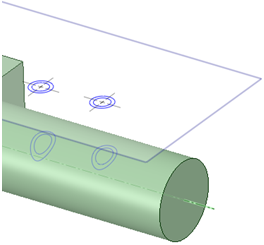
- Wenn die Bohrungen in der Vorschau angezeigt werden, gibt es folgende Möglichkeiten:
- Die Strg-Taste drücken und auf eine Bohrungsvorschau klicken, um sie aus der Gruppe der zu erstellenden Bohrungen zu entfernen.
- Esc drücken, um alle Vorschauen zu löschen, ohne das Werkzeug zu verlassen.
-
Die Bohrung(en) durch Klicken auf
 Abschließen abschließen. Alle in der Vorschau angezeigten Bohrungen werden abgeschlossen. Bohrungen können auch durch Doppelklicken beim Platzieren abgeschlossen werden.
 -
Weitere Bohrungen erstellen oder die Symbolleiste "Bohrung" verlassen.
-
Auf die Gruppe "Schließen" klicken, um die Symbolleiste zu schließen.
Bohrungsreihe
Die Optionen Größe und Einpassen für Bohrungen werden durch die ausgewählte Reihe bestimmt.
Die folgenden Beispiele zeigen den Unterschied zwischen ISO und UNC. Die Änderung der Größen-Nomenklatur und Einpassen-Optionen sollte beachtet werden. ISO verfügt über die Einpassen-Optionen "Nominal", "Schließen", "Mittel" und "Frei".
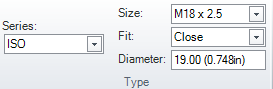
"Einpassen" ist in UNC deaktiviert.
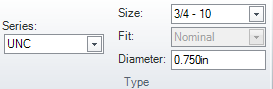
- Innerhalb jeder Reihe bestimmt die ausgewählte Größe den Bohrungsdurchmesser.
- Es kann ein anderer Durchmesser eingegeben werden. Dieser wird dann fett formatiert angezeigt, um anzugeben, dass es sich nicht um einen Standardwert handelt.
Anpassen einer Bohrungsreihe
- Reihe und Größe bestimmen die Werte für die restlichen Eingaben des Menüs "Bohrung".
- Alle Daten zum Aktualisieren der Eingaben befinden sich in XML-Dateien im Verzeichnis <SpaceClaim-Basisverzeichnis>\Libraries\Holes.
- Zu jeder Reihe gibt es die entsprechende XML-Datei.
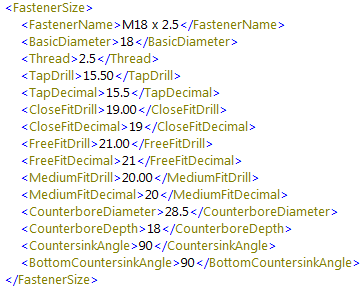
Die folgende Abbildung zeigt das Menü "ISO M18 X 2.5".

Die XML für diese ISO-Bohrungsgröße ist in der Datei "ISO.xml". Die relevante XML-Datei ist unten abgebildet.
Die Entsprechung zwischen den XML-Tags und den Menüeingaben lässt sich erkennen.
Alle Bemaßungen sind in Millimeter und die Winkel in Grad angegeben.
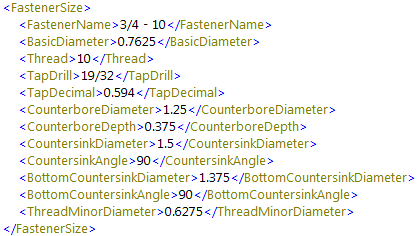
Die folgende Abbildung zeigt das Ergebnis nach dem Wechsel zur UNC-Reihe und zur Größe 3/4 - 10.

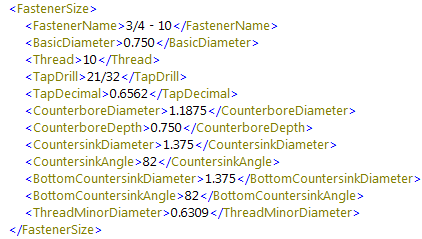
Die XML für diese UNC-Bohrungsgröße ist in der Datei "UNC.xml". Die relevante XML-Datei ist unten abgebildet.
Die Entsprechung zwischen den XML-Tags und den Menüeingaben lässt sich erkennen.
Alle Bemaßungen sind in Zoll und die Winkel in Grad angegeben.
Die folgende Abbildung zeigt die Werte in der XML-Datei in einer Bohrungstabelle, die in einer Zeichnung erstellt wurde.

Jede XML-Datei für Reihen kann zum Anpassen der Reihen bearbeitet werden.
- Es muss beachtet werden, dass bearbeitete Dateien überschrieben werden, wenn auf eine neuere Version von SpaceClaim aktualisiert wird.
- Änderungen an den XML-Dateien werden erst wirksam, nachdem SpaceClaim neu gestartet wurde.
Es wird empfohlen, die Reihe durch Hinzufügen von Dateien zum Verzeichnis anzupassen.
- Mit neuen Dateien werden dem Dropdown-Menü "Reihe" Elemente hinzugefügt.
- Beim Löschen von Dateien oder Verschieben aus dem Verzeichnis werden Elemente aus dem Dropdown-Menü "Reihe" entfernt.
In der folgenden Abbildung wurde die Reihe "DCZ" hinzugefügt.

Die DCZ-Reihe basiert auf UNC durch Kopieren von UNC.xml in DCZ.xml und Bearbeiten der Größen.
Der neue Wert für "Kernlochbohrung" wird in der Eingabe für "Durchmesser" und in den neuen Werten für "Senkung" und "Zylindrische Senkbohrung" angezeigt.
Bohrungsaufstellung
Bei einer Bohrungsaufstellung handelt es sich um eine Reihe, die nur auf Durchmesserwerten basiert. Sie verweist auf einen Satz von XML-Dateien mit Bohrungsdefinitionstabellen. Die Dateien können bearbeitet werden, um das Werkzeug "Standardbohrung" anzupassen.
Das Verzeichnis "<SpaceClaim-Basisverzeichnis>\Libraries\Holes\Drills" enthält die folgenden Dateien:
- Fraction.xml
- Letter.xml
- Metric.xml
- Number.xml
Die Dateinamen geben die Spezifikation des Bohrungsnamens an. Im Folgenden ist ein Beispiel aus "Letter.xml" abgebildet.
<Name>A</Name>
<Diameter>0.234</Diameter>
<ImperialDisplay>0.234</ImperialDisplay>
<MetricDisplay>5.94</MetricDisplay>
Die Dateien entsprechend diesem Format ändern, um benutzerdefinierte Bohrungen zu definieren.
Eine Bohrung anhand der Bohrungsaufstellung erstellen
- Bohrungsaufstellung für "Reihe" auswählen.
- Einen Durchmesser eingeben.
- Einen Buchstaben, Dezimalwert, Bruch (1/64, 3/32 usw.) oder eine Nummer (#1, #2 usw.) eingeben.
- Es wird eine vorausgesetzte Einheit angenommen, die jedoch überschrieben werden kann. Wenn die Einheiten z. B. metrisch sind, wird davon ausgegangen, dass es sich bei 5,94 um 5,94 mm handelt. Den Standardwert durch Eingeben von 0,234" überschreiben.
- Der eingegebene Durchmesser wird der zugehörigen Bohrung in der entsprechenden Aufstellung zugeordnet. Den Mauszeiger über die Vorschau bewegen, um die Textfeldinformationen anzuzeigen.
- Die Bohrung auf einer Fläche platzieren.
- Auf "Abschließen" klicken oder doppelklicken.
Bohrungsauswahl
SpaceClaim erkennt Standardbohrungen. Durch Bewegen des Mauszeigers über eine Bohrungsfläche wird das Bohrungsobjekt hervorgehoben.
Einzelne Bohrungsflächen durch Auswahl mit dem Mausrad auswählen.
Wenn die Fläche einer Standardbohrung oder die Fläche, auf der sie erstellt wurde, gelöscht wird, wird die Zuordnung der Standardbohrung aufgehoben. Einzelne Flächen können weiterhin ausgewählt werden, sie werden jedoch nicht als Standardbohrung erkannt.
Bohrung bearbeiten
- Die zu ändernde Bohrung auswählen.
Es können auch mehrere Bohrungen, die gleiche Parameter aufweisen, mit gedrückter Strg-Taste oder mit einer Auswahlbox ausgewählt werden.
-
Die Registerkarte Bearbeiten für die Standardbohrung öffnen. Es kann auch auf eine Standardbohrung doppelgeklickt werden, um die Registerkarte Bearbeiten zu öffnen.
Die Registerkarte "Bearbeiten" ist nicht für mehrere Bohrungen verfügbar, die keine gemeinsamen Parameter aufweisen.
-
Die Bohrungsdefinition bearbeiten.
-
Danach können weitere Bohrungen ausgewählt und bearbeitet werden.
-
Die Registerkarte "Bearbeiten" schließen:
-
Ein anderes Objekt als eine Bohrung auswählen.
-
Auf einen leeren Bereich im Grafikfenster klicken.
-
Ein anderes Werkzeug öffnen.
-
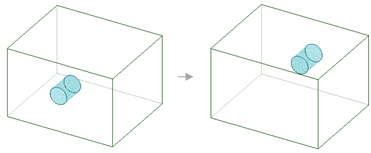
Wenn eine Standardbohrung ausgewählt ist, kann die Option Bohrung umkehren im Kontextmenü ausgewählt werden, um die Bohrung auf die gegenüberliegende Seite des Teils zu verlagern.