
| SpaceClaim – Onlinehilfe |
|
Dieses Tutorial zeigt, wie Gruppen in SpaceClaim erstellt werden, um Änderungen in ANSYS Workbench zu bestimmen.
Auf den folgenden Link klicken und die Datei auf dem Computer speichern: keychain.scdoc.
Das Dokument in SpaceClaim öffnen.
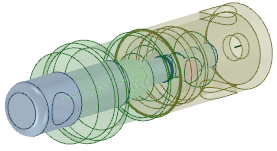
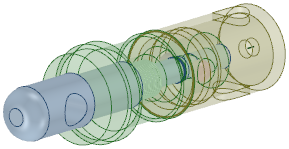
Die Konstruktion sieht wie folgt aus:

|
Wenn Sie die Online-Version der Hilfe verwenden, wird das Modell als ZIP-Datei heruntergeladen. Sie müssen es auf der Festplatte speichern und die Dateierweiterung von ".zip" in ".scdoc" ändern. |
Die Registerkarte "Gruppen" befindet sich im selben Menü wie der Strukturbaum, auf der linken Seite im SpaceClaim-Fenster. Siehe Arbeiten mit Gruppen für weitere Informationen über Gruppen und den Fensterbereich Gruppen.
Gruppen können führende Bemaßungen und benannte Auswahlen enthalten. In ANSYS Workbench können beide Gruppentypen verwendet werden.
Eine Gruppe benannter Auswahlen ermöglicht eine schnelle Auswahl einer Gruppe von Flächen oder Kanten in SpaceClaim oder ANSYS Workbench.
Die zwei zylindrischen Bohrungen an der rechten Seite des Modells auswählen:
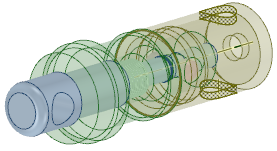
Im Fensterbereich "Gruppen" auf Gruppe erstellen klicken oder Strg+G drücken.
Gruppe1 wird im Fensterbereich "Gruppen" unter "Benannte Auswahlen" angezeigt.
Benannte Auswahlen werden an ANSYS gesendet, und die Flächen können für Stützen oder Lasten verwendet werden.
Mehrere Oberflächen auf dem grünen Volumenkörper auswählen:
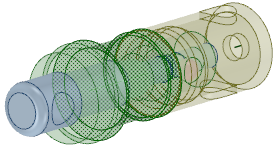
Auf Gruppe erstellen klicken.
Gruppe2 wird im Fensterbereich unter "Benannte Auswahlen" angezeigt.
Mit der rechten Maustaste auf die Gruppen klicken und Gruppe1 in Bohrungen und Gruppe2 in Stützen umbenennen:
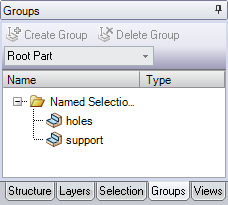
Diese Namen erleichtern die Identifizierung der Gruppen beim Arbeiten mit der Konstruktion in ANSYS.
Gruppen führender Bemaßungen können in ANSYS verwendet werden, um die Konstruktion zu ändern, ohne zu SpaceClaim zurückzukehren und die Änderungen nach ANSYS zu übertragen.
Rundung an der linken Seite des Modells auswählen:
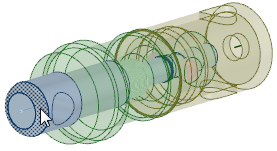
Im Fensterbereich "Gruppen" auf Gruppe erstellen klicken.
Eine führende Bemaßung wurde anstelle einer benannten Auswahl erstellt. Diese führende Bemaßung kann verwendet werden, um den Radius der Rundung zu ändern. Das liegt daran, dass die ausgewählte Fläche eine Rundung ist, die über eine Bemaßungseigenschaft verfügt, die über den Fensterbereich "Eigenschaft" gesteuert werden kann.
Auf der Registerkarte "Konstruktion" im Menü "Bearbeiten" auf Ziehen klicken.
Bohrung an der rechten Seite des Modells auswählen:
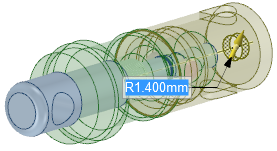
Hinweis: Auf dem Bildschirm befindet sich eine Bemaßung. Wenn eine Bemaßung angezeigt und eine Gruppe erstellt wird, wird üblicherweise eine führende Bemaßung erstellt.
Auf Gruppe erstellen klicken.
Eine Gruppe wird im Ordner "Führende Bemaßungen" im Fensterbereich "Gruppen" erstellt.
Obere Fläche des blauen Teils auswählen:
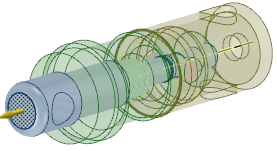
Auf Gruppe erstellen klicken.
Diesmal wurde eine benannte Auswahl erstellt. Der Grund dafür ist, dass für die ausgewählte Fläche bei aktivem Werkzeug "Ziehen" keine Bemaßung angezeigt wird und es keine Bemaßung gibt, die mit der Gruppe gespeichert werden kann.
Die im vorherigen Schritt erstellte Gruppe löschen, da diese nicht mehr benötigt wird.
Erneut die obere Fläche des blauen Teils auswählen und dann auf das Linealsymbol in der Mini-Toolbar oder im Fensterbereich "Optionen" klicken:
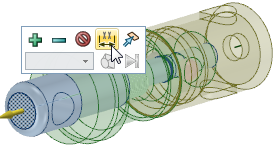
Gegenüberliegendes Ende des Modells auswählen, um eine Linealbemaßung zu erstellen, die die Gesamtlänge der Konstruktion steuert:
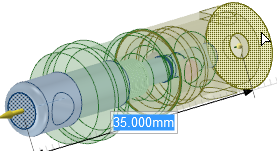
Auf Gruppe erstellen klicken.
Eine Gruppe wird unter "Führende Bemaßungen" erstellt.
Gruppen umbenennen, damit deren Verwendungszwecke in ANSYS einfacher zu erkennen sind:
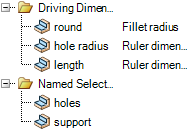
Nun die Konstruktion an ANSYS senden und mit den Gruppen arbeiten.
Auf der Registerkarte "ANSYS" auf ANSYS Workbench klicken.
Dialogfeld für die Standardgeometrieoptionen in ANSYS öffnen. Entsprechende Anleitungen befinden sich unter Konfigurieren von SpaceClaim und ANSYS 11 sowie Konfigurieren von SpaceClaim und ANSYS 12 und 12.1.
Die Standardgeometrieoptionen steuern, wie die benannten Auswahlen und Parameter an ANSYS übertragen werden. Sie befinden sich in ANSYS Version 11 und 12 an unterschiedlichen Positionen.
NS- und DS-Präfixe müssen gelöscht werden, damit alle Parameter und benannten Auswahlen an ANSYS gesendet werden.
"Benannte Auswahlen" im Strukturbaum der Workbench erweitern, um die von SpaceClaim gesendete Gruppe benannter Auswahlen anzuzeigen.
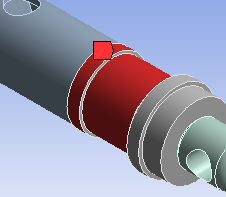
Die in der benannten Auswahl gespeicherten Flächen werden rot hervorgehoben.
Im Strukturbaum auf Geometry (Form) klicken.
Die Gruppe führender Bemaßungen werden als Eigenschaften an ANSYS Workbench gesendet. Diese Eigenschaften befinden sich unten links im ANSYS-Fenster, im Abschnitt für CAD-Parameter im Bereich mit den Eigenschaften.
Wenn die Werte einer führenden Bemaßung geändert werden, können die Änderungen zurück an SpaceClaim gesendet werden.
Werte der folgenden CAD-Parameter ändern:
Rundung von 1 in 2
Bohrungsradius von 1,4 in 1
Länge von 35 in 38
In ANSYS 11 die Werte direkt im Bereich mit den Eigenschaften ändern.
In ANSYS 12 auf jeden zu bestimmenden Parameter klicken. Der Buchstabe P sollte neben den einzelnen Parametern angezeigt werden. Zurück zu Workbench wechseln und die Parameterwerte mithilfe der in einer neuen Zelle angezeigten Parametergruppe bearbeiten.
Änderungen durch Klicken auf Update: Use Simulation Parameter Values (Aktualisieren: Simulationsparameterwerte verwenden) zurück an SpaceClaim senden.
Auf diese Weise wird das Modell in ANSYS und in SpaceClaim geändert.
|
Vorher: |
Nachher: |
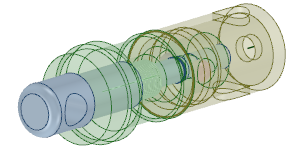
|
|
Außerdem ist zu beachten, dass beim Klicken auf die Gruppen im Fensterbereich "Gruppen" die in ANSYS angegebenen Bemaßungen angezeigt werden.
Änderungen in ANSYS können auch mithilfe von Beschriftungsbemaßungen bestimmt werden.
In SpaceClaim auf die Box neben der Beschriftungsebene klicken, damit diese sichtbar wird.
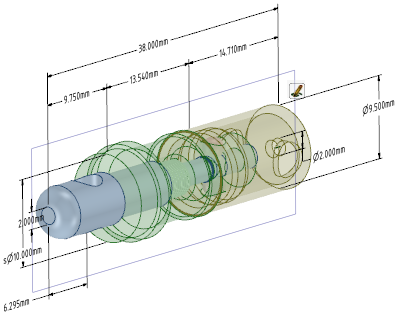
Auf der Registerkarte "Konstruktion" im Menü "Bearbeiten" auf Verschieben klicken.
Inner_tube_pushed_in_position im Strukturbaum auswählen.
Auf die rote Achse des Verschiebe-Werkzeugs klicken:
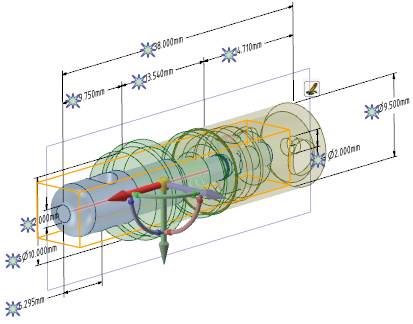
Bevor die Bemaßungen zum Bestimmen von Änderungen verwendet werden können, muss eine Achse auf dem Verschiebe-Werkzeug ausgewählt werden. Durch Klicken auf einen Griff erkennt das Werkzeug "Verschieben", in welche Richtung die Änderung erfolgt. Die Funken werden erst nach der Auswahl einer Achse angezeigt.
Auf den Funken neben der 38-mm-Bemaßung klicken und diese in 40 ändern:
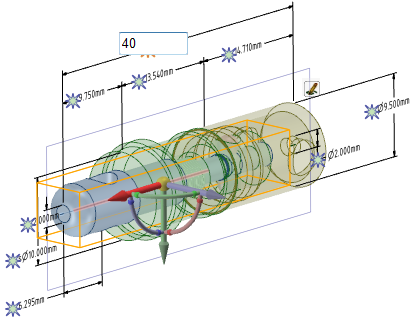
Im Fensterbereich "Gruppen" auf Gruppe erstellen klicken.
Eine neue führende Bemaßung wird aus der Beschriftungsbemaßung und dem Werkzeug "Verschieben" erstellt. Das Ändern dieser führenden Bemaßungen ist wie das Verwenden des Werkzeugs "Verschieben" zum Ändern der Bemaßung.
Zurück zu ANSYS wechseln und auf Update: Use Geometry Parameter Value (Aktualisieren: Geometrieparameterwert verwenden) klicken.
Das Modell wird aktualisiert und der neue Parameter wird übertragen. Jetzt kann die Länge des Modells durch Ändern der Position des Teils oder durch Strecken des Modells geändert werden.
In diesem Tutorial wurde Folgendes behandelt:
"Gruppen" erstellt werden. werden erstellt, wenn sich eine Bemaßung auf dem Bildschirm oder im Eigenschaftenbereich befindet.© Copyright 2015 SpaceClaim Corporation. Alle Rechte vorbehalten.