
| SpaceClaim オンラインヘルプ |
|
[デザイン ] ウインドウに表示されるデザイン変更の表示方法の変更、ツールおよびヒントの表示の有無、バックグラウンドでの読み込みの有効化、言語の変更、[スピン] ツール、[選択] ツール、[取消し] ツールのカスタマイズ、パネルレイアウトのリセット、およびライセンス警告の調整を行います。
[ファイル] メニューから SpaceClaim オプション を選択し、SpaceClaim オプションウィンドウを表示します。
左側にあるナビゲーションパネルの [アドバンス] をクリックします。
そのページのオプションを変更します。
[全てのユーザー設定をリセット] をクリックすれば、全ての設定をディフォルトの状態に戻すことができます。場合によっては、SpaceClaim を再起動します。
[OK] をクリックして、全ての変更を保存し、ウィンドウを閉じます。

|
[オプション] パネルまたは SpaceClaim オプションダイアログで許容範囲 |
ビュー変更時のアニメーション表示: ビューの選択時にステップのアニメーションを実行する場合はこのオプションを選択します。
以前の選択をハイライト表示: 選択した頂点、エッジ、または面を含む最後に作業した形状全てをハイライトします。[選択] ツールを使用して再び選択すると、その一度の選択で、前に選択したグループがまとめて選択されます。
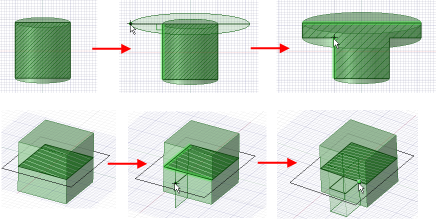
断面モードでスケッチを自動的に延長/回転: 断面モードで自動的に延長または回転します。断面モードでスケッチすると、既存のエッジで始まる線が延長されてサーフェスを形成し、閉じたサーフェスがソリッドを形成します。線がソリッドで始まる場合、ソリッドで別の点をクリックすると自動的に線が終了します。自動的に回転するには、スケッチを回転面に結合する必要があります。
取り消しの最大回数: 取り消しし可能な操作の件数を入力します。この値は 50 以上に設定することをお勧めします。変更結果を有効にするには、SpaceClaim を再起動する必要があります。
メニュー表示言語: メニューから言語を選択します。SpaceClaim のユーザインターフェースとオンラインヘルプが、選択した言語で表示されます。
全てのユーザ設定をリセット: 全ての変更可能なユーザ設定をディフォルトの状態にリセットします。更新した設定を適用するには、SpaceClaim を再起動する必要があります。
ユーザ設定のエクスポート: SpaceClaim の user.config ファイル (XML フォーマット) を、編集や、その後のインポートに備えてエクスポートします。
ユーザ設定のインポート: ディフォルト以外の、個々のユーザ固有のカスタマイズした選択を適用します。有効な SpaceClaim の user.config ファイル (XML フォーマット) はインポートできます。User.config ファイルの場所は SpaceClaim のインストールによって異なる場合がありますが、通常、このファイルタイプはローカルの AppData ディレクトリに保存されます。インポートする user.config ファイルの場所を指定するか、[ファイル名] テキストボックスに user.config ファイルの名前を入力してから、[開く] をクリックしてファイルをインポートします。
SpaceClaim_ADMIN_CONFIG という名前の環境変数を作成します。この環境変数は、完全修飾ファイル名で指定します。場所はネットワーク上であってもかまいません。たとえば、[SpaceClaim_ADMIN_CONFIG=\\dell_server\shared\rob\admin.config
まずは、以下の手順に従って自分の user.config ファイルを作成してください。
SpaceClaim を起動し、[オプション] メニューに移動します。
自分の考えに沿って設定を変更します。
[アドバンスオプション] ページにある [ユーザ設定のエクスポート] ボタンをクリックします。
"user.config" またはその他の名前 (拡張子は ".config") でファイルを保存します。
作成した環境変数の参照先となっている場所にファイルを置きます。
以下の手順に従って、設定が正しくエクスポートされていることを確認します。
SpaceClaim を終了します。
自分の user.config ファイルを配置します。
[マイコンピュータ] > [ローカルディスク] に移動します。
ウィンドウ上部の [アドレス] バーをクリックします。
%APPDATA% と入力します。
Local をダブルクリックします。
SpaceClaim をダブルクリックします
すべての設定フォルダを選択して削除します。
新規の SpaceClaim セッションを開き、自分の user.config ファイルで結果を確認します。
ファイル名は任意です。'admin.config' は単なる一例に過ぎません。
SpaceClaim は、ローカルなユーザー構成ファイルの代わりに、このファイルを使用します。
作成した設定を使用するには、SpaceClaim を起動する前にローカルの設定を削除してください。これは、一度だけ行えば十分です。
SpaceClaim で中央の構成ファイルを初めて使用する際、場合によっては、ローカルの設定を削除します。これは、SpaceClaim がファイルの日付をチェックして、最新のファイルを使用するためです。
このローカル設定の削除は、最初に一度だけ行えば十分です。
中央の構成ファイルを指定すると、以降行われた変更内容がすべて保持されます。ただし、'panel.config' によってアクセスが制限されているタブ内の設定を上書きすることはできません。
SpaceClaim 内の一部のタブでは、ユーザーによるオーバーライドを禁止できます。それには、無効にするタブを 'panel.config' ファイルに指定します。
次のディレクトリに panel.config ファイルの例があります。
C:\Program Files\SpaceClaim \
このファイルは、単なる例であり、このままでは何もしません。
また、'admin.config' ファイルではファイル名は任意でしたが、'panel.config' ファイルではファイル名を変更してはなりません。
この例では、[一般]、[スナップ]、および [ファイル]->[CATIA] の各オプションを無効にします。
<PanelsToDisable>
<PanelName>Popular</PanelName>
<PanelName>Snap</PanelName>
<PanelName>FileOptions_CATIA</PanelName>
</PanelsToDisable>
以下に、オプションのパネル名をすべて示します。これらを用いて、panel.config を自由にカスタマイズしてください。admin.config と同じ場所 (作成した環境変数の参照先) にファイルを置きます。
一般
Detailing_General
Detailing_SizeAndFormat
Detailing_ModularGrid
外観
単位
SheetMetal
ナビゲーション
詳細
FileOptions_General
FileOptions_ACIS
FileOptions_AutoCAD
FileOptions_CATIA
FileOptions_IGES
FileOptions_JTOpen
FileOptions_OBJ
FileOptions_Parasolid
FileOptions_PDF
FileOptions_ProEngineer
FileOptions_Rhino
FileOptions_SketchUp
FileOptions_STEP
FileOptions_STL
FileOptions_VRML
SupportFiles
カスタマイズ
AddIns
ライセンス
リソース
SpaceClaim ラホ
[自動]、[追加]、[削除]、または [マージなし] を選択してプルの初期状態を設定します。ディフォルトでは、[自動] オプションが選択されています。
最後までをアニメーション表示: デザインの回転、スイープ、ブレンド時に [最後まで] オプションを選択した場合、このオプションを選択すると全てのステップがアニメーション化します。
変更前プレビュー: メニューからソリッドを変更する場合の仮計算の実行について選択します。このオプションがオンの場合、変更前のプレビューはレンダリングされた 3D モデルではなく、粗いワイヤーフレームモデルで表示されます。非常に大きいデザインで作業する場合、シェーディングされた 3D モデルで変更をレンダリングするのに必要な計算をするよりも、ワイヤーフレームでのプレビューの方が速くなります。選択します。
[自動] では、コンポーネントのサイズとグラフィックカードの能力に応じて、プレビューをレンダリングするタイミングが SpaceClaim で決まります。
[オン] を選択すると、変更はレンダリングされたプレビューではなく、常に粗いワイヤーフレームプレビューで表示されます。
[オフ] を選択すると、ワイヤーフレームモデルとして表示するのではなく、常にレンダリングしたプレビューを表示します。
ジオメトリの集中の有効化: エッジ (ラウンドなど) を完全に収束させるために複数のソリッドを同時に移動するときに SpaceClaim を利用する場合は、このオプションを選択します。このオプションを有効にして、複数のソリッドを同時に移動すると、収束ステップの実行時に SpaceClaim にプログレスバーが表示されます。オプションが有効なとき、特定の点を超えてドラッグしている間([プル]または[移動]ツールの使用)、ジオメトリが失敗した場合、SpaceClaim はジオメトリが作成され、その地点で設定するジオメトリにおける最後の値を計算します。オプションが無効になっていると(デフォルト)、ジオメトリが消えているとき、ジオメトリの失敗を超えてドラッグできます。
スケッチに断面表示: ソリッドの断面をハッチングで表示します。複雑な横断面の作業を行っている場合、このオプションを無効にできます。
同軸面グループの表示: 同じ軸を共有する面を青いシェーディングで表示します。
横断面のフィル: 断面モードでの横断面ソリッドの可視化をコントロールします。このオプションがオンになっている場合、断面はボディを貫通して表示され、ボディは色でフィルされます。
円弧の中心の表示: このオプションを選択すると、スケッチグリッドで、円、楕円、ポリゴン、および円弧の中心に小さな十字が表示されます。
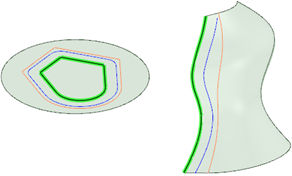
測地線計算でエッジをオフセット: このオプションを選択すると、オフセットエッジの全ての点が最初のエッジから等距離になるように配置されます。以下の例では、元のエッジを緑色、通常のオフセットをオレンジ色、測地線オフセットを青色でハイライトします。
平面ビューの方向: 平面ビューを Z または Y、または X に変更します。この設定はドキュメントとともに保存され、新しいドキュメントにのみ適用されます。上方向の異なる他の CAD アプリケーションから図面をインポートするときにこの設定を変更することをお勧めします。このオプションは、ANSYS ライセンスで SpaceClaim を実行する場合に、Y に自動的に設定されます。これにより、SpaceClaim と ANSYS で同じ方向のデザインができます。メーカーの仕様に準拠させる必要がある場合には、X を選択してください。
断面モードでのスケッチ時の延長
Copyright © 2004-2017 ANSYS, Inc. All Rights Reserved. SpaceClaim is a registered trademark of ANSYS, Inc.