
| SpaceClaim オンラインヘルプ |
|
円形 の注記テキストの作成、編集には、[注記] ツールを使用します。このテキストタイプは、時計方向または反時計方向にできます。円の中心は、十字マーカーによって示されます。円の半径が、視覚ガイドラインとして表示されます。円のサイズを変更するには、サイズハンドルを使用します。回転ハンドルをドラッグして、注記の向きを調整します。[オプション] パネルで新しい半径の設定を入力または変更します。
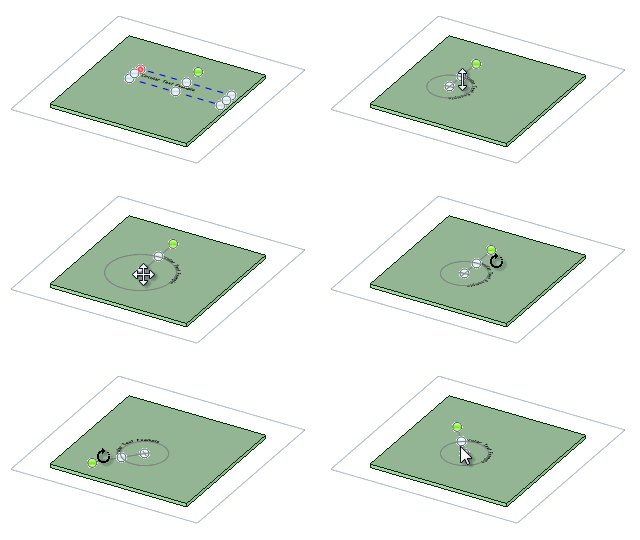
円形テキストでは、次のテキストが作成できます。
を使用して、円形注記テキストのフォーマットを設定します。全てまたは一部のテキストのフォント、フォントサイズ、スタイルを変更できますが、円形テキストに下線を引くことはできません。[図面] タブの [アノテーション] リボングループから [注記] ツール  を選択します。
デザインの面上にマウスカーソルを合わせて、使用可能なアノテーションプレーン (注記をつける平面) をプレビューします (スケッチモードと断面モードでは、スケッチグリッドによりアノテーションプレーンが定義されます)。
面をクリックして、注記を配置するプレーンを作成します。
円筒の面にアノテーションプレーンを作成するには、円筒の軸を選択します。
アノテーションプレーンを変更する必要がある場合は、右クリックして、コンテキストメニューから [新規アノテーションプレーンの選択] を選択し、新しいアノテーションプレーンを選択します。
プレーンをクリックして、注記を配置します。
注記のテキストを入力します。
[プロパティ] パネルで、[タイプ] ドロップダウンから [時計方向] または [反時計方向] を選択します。
内容をクリックして注記を更新します。
円形の注記テキストを作成した後、次の操作を行うことができます。
 をクリックして、マウスカーソルの位置で注記に記号を挿入します。
 をクリックして、ダイナミックフィールドを挿入します。ダイナミックフィールドには、さまざまなプロパティからの現在の値が含まれます。からテキストをカット、コピー、貼り付けによって入力します。します。をドラッグして、エッジ、点スケッチ、または軸にスナップさせます。ドラッグした点に最も近い注記のアンカー位置に赤いアンカーがスナップされます。
Copyright © 2004-2017 ANSYS, Inc. All Rights Reserved. SpaceClaim is a registered trademark of ANSYS, Inc.