
| SpaceClaim オンラインヘルプ |
|
ソース、リファレンス、選択したボディ、またはメッシュボディからの距離を表示するためにこのツールを使用します。2つのマッチしたジオメトリがどの程度近いか見るために、この分析を使用します。例えば、あなたのデザインがメッシュとどの程度適合するか見るために、メッシュデータからデザインフォームをリバースエンジニアするとき、偏差ツールを使用します。
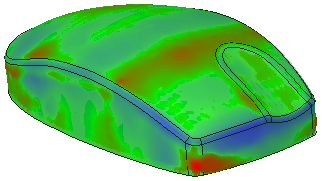
偏差ツールはまた、メッシュの間の偏差を示すためにも機能します。
[メッシュ]タブの[クオリティ]グループから [偏差] をクリックします。
ソース、またはリファレンスボディとして、ボディまたはリファレンスを選択します。
ターゲットボディとして第二ボディを選択します。
2つボディを選択したとき、システムは自動的に偏差を計算します。
1つのメッシュのみが選択できます。
以下のオプションは、変さツールを共に利用できます:
エッジ曲率 を表示
を表示
|
ソースボディのサンプル間隔 |
サンプリングポイント間隔を定義するための方法を選択してください。 |
|
|
|
|
表示 |
コントロールの表示: |
|
|
|
|
色の遷移 |
スケールをスライドするか、[+] または [-] をクリックして、表示色の遷移のなめらかさを高く、または低くします。 |
|
公差 |
指定した公差を超える偏差の結果を表示します。 |
|
色 |
表示する色を選択します。 |
|
|
|
Copyright © 2004-2017 ANSYS, Inc. All Rights Reserved. SpaceClaim is a registered trademark of ANSYS, Inc.