
| SpaceClaim オンラインヘルプ |
|
スケッチライン、円弧 、点の寸法は、[選択] ツールで作成します。スケッチを編集するとき、正接は維持されます。
[選択] ツールをクリックします (スケッチツールを使用している場合は、代わりに Esc キーを押すこともできます)。
[基準カーブの選択] ツールガイドを選択して、別のオブジェクトからの寸法を作成します。これは他のツールで Shift キーを押しながらマウスを移動する機能と同様です。
編集する点および線をクリックしてドラッグします。
移動させる前に線や点を切り離す場合は、Alt キーを押しながら選択してドラッグします。
Ctrl キーを押しながらクリックしてドラッグすると、コピーが作成されます。
移動の寸法の値を入力します。
線または円弧の端点をクリックして、長さまたは直径と角度または円弧角度の寸法を編集します。
線または円弧の反対側の終点にマウスカーソルを合わせると、青い円が表示されます。
ドラッグして寸法の長さの基準点を移動します。
線の終点から新しい基準点までの長さの寸法を入力します。
基準となる角度の終点を表す線にマウスカーソルを合わせると、線が青色でハイライト表示されます。
青い線をドラッグして、角度の寸法の基準を移動します。
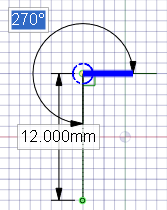
基準となる角度を 360 度移動した場合、角度の測定は時計周りから反時計回りに変更されます。
寸法を入力して、新しい基準線からの線の角度を調整します。
線の中点、円弧の中心、または任意の点をクリックして、基準点に対する寸法を表示します。
基準点にマウスカーソルを合わせて、青い円を寸法の開始位置にドラッグします。
クリックして新しい基準位置を設定します。
X-Y 線を傾斜させるには、外側の青い円をクリックしてゆがみ角度を入力します。
[選択] ツールをクリックします (スケッチツールを使用している場合は、代わりに Esc キーを押すこともできます)。
スケッチオブジェクトを選択して、[プロパティ] パネルにオブジェクトのプロパティを表示します。
必要に応じて [プロパティ] パネルの幅や表示列を調整します。マウスカーソルを列の垂直線に合わせてドラッグすると、列幅を広げられます。マウスカーソルをパネルの境界に合わせてドラッグすると、パネルの幅を広げられます。
次の操作を行うことができます。
[色] プロパティから新しい色を選択して、オブジェクトの色を変更する。
直線と作図線を、[作図要素] プロパティの値を選択して切り替える。
直線とミラー線を、[ミラー] プロパティの値を選択して切り替える。
[サイドの数] プロパティでポリゴンのサイドの数を入力する。
次に示すツールガイドは、プロセス全体を通しての手順を案内します。タブキーを使用して、内容をご覧ください。ツールガイドが切り替わるとすぐに、アクティブガイドを反映してカーソルの色が変わります。
|
|
[基準カーブの選択] ツールガイドを選択し、別のスケッチラインをクリックして、選択した点からクリックしたスケッチラインまでの寸法を編集します。 |
|
|
[寸法基準点移動] ツールガイドを使用し、任意の点をクリックして、選択した点からクリックした点までの寸法を編集します。 |
|
|
[寸法基準角変更] ツールガイドを使用し、クリックして選択点の基準角を設定します。 |
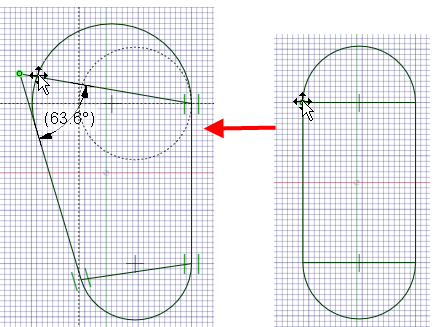
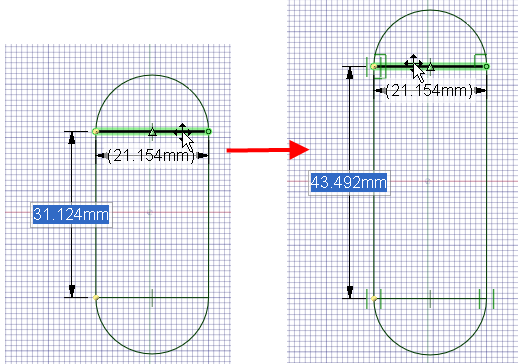
内側の線のドラッグによる長円の編集。スケッチ内の異なる線または点をドラッグすることにより、サイズの変更、回転、延長、または一方の側を他方より大きくすることができます。
Copyright © 2004-2017 ANSYS, Inc. All Rights Reserved. SpaceClaim is a registered trademark of ANSYS, Inc.


