
| SpaceClaim オンラインヘルプ |
|
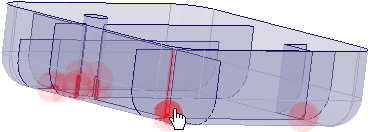
このツールは、サーフェスを延長 またはトリムして隣接するパーツとマージするために、あるいは、スケッチカーブを延長またはトリムするために使用します。このツールは、延長またはトリムが可能な面を自動的に検出し、以下の図のようにハイライト表示します。延長またはトリムを実行するには、ハイライト表示された領域をクリックします。自動検出されないサーフェスを選択し、延長またはトリムを行うこともできます。このツールは、サーフェスパーツとスケッチカーブにのみ使用できます。
[プリペア] タブの [解析] グループで  [延長] をクリックします。
延長またはトリムできるサーフェスパーツまたはスケッチカーブのエッジがハイライト表示されます。
正接面のチェーンが、同時にオフセットできるように自動的にグループ化されます。
次のオプションを変更します。
最大距離: サーフェス間の最大距離。この値を変更すると、ツールは隣接する面を再度検索します。
サーフェスをトリム: サーフェスの延長だけでなくトリムも行ってよいかどうかを指定します。
部分的な交差: 部分的に交差している面を検出するかどうかを指定します。
延長またはトリム後にマージ: あるサーフェスボディのエッジを別のボディの面またはエッジまでトリムまたは延長するとき、可能であればボディ同士をマージします。
サーフェスまたはスケッチカーブの一部のみを延長またはトリムする場合は、ハイライト表示された領域をクリックします。
複数のエッジを選択するには、Ctrl キーを押します。
クリックしたサーフェスまたはスケッチカーブが延長またはトリムされます。
ハイライト表示されたサーフェスを全て延長またはトリムする場合は、[完了] をクリックします。
Esc キーを押すと、操作はキャンセルされます。
次に示すツールガイドは、プロセス全体を通しての手順を案内します。タブキーを使用して、内容をご覧ください。ツールガイドが切り替わるとすぐに、アクティブガイドを反映してカーソルの色が変わります。
|
|
[問題を選択] ツールガイドは、ディフォルトでアクティブになっています。このツールガイドを使用すると、ツールにより自動的に検出された問題領域を選択し、修正できます。 |
|
|
[ジオメトリを選択] ツールガイドを使用すると、自動的に検出されなかった面を選択できます。Ctrl キーを押したまま複数のオブジェクトあるいはボックスをデザイン領域で選択します。 |
|
|
[完了] ツールガイドで、ハイライト表示されたサーフェスをマージまたはトリムします。 |
[オプション] パネルでは次のオプションが使用可能です:
|
最大距離 |
パーツ間の最大距離。この値を変更すると、ツールは隣接する面を再度検索します。 |
|
サーフェス |
サーフェスが延長だけでなくトリムされる可能性があるかどうかを制御します。 |
|
部分的な交差 |
部分的に交差する面を検出するかどうかを制御します。 |
|
同じボディ |
サーフェスを同じボディの面またはエッジ |
|
カーブ |
カーブがサーフェスと同じプレーンにあるとき、カーブまで延長するサーフェスを検出します。 |
|
延長またはトリム後にマージ |
あるサーフェスボディのエッジを別のボディの面またはエッジまでトリムまたは延長する場合、可能ならば、ボディをマージします。 |

端点から端点へカーブが延長されます。

[延長またはトリム後にマージ] オプションを選択すると、別々のサーフェスのエッジがマージされます。

[カーブに延長] オプションを選択すると、カーブをサーフェスまで延長し、サーフェスをカーブまで延長できます。
Copyright © 2004-2017 ANSYS, Inc. All Rights Reserved. SpaceClaim is a registered trademark of ANSYS, Inc.


