
| SpaceClaim オンラインヘルプ |
|
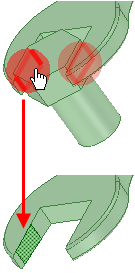
[インプリント] ツールは、ボディ間で一致する面 、エッジ、頂点を検出し、同一面にインプリントします。接触する領域は同じ形状で、各面に結果として生じるメッシュは類似しています。これは 2 つのパーツ間の圧力の分析に役立ちます。
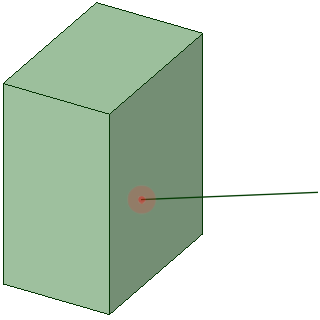
面を交差する曲線とビームは、固定データムポイントに変換されるインプリントされた点を生成します。
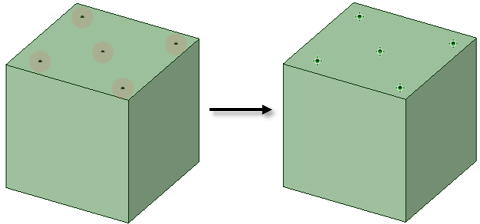
面に一致する点をスケッチして、インプリント時に [固定データム点] を作成します。
[プリペア] タブの [解析] グループにある [インプリント] をクリックします。上の画像にあるように、ツールは同一エッジを自動的に検出してハイライト表示します。
変更するオブジェクトを選択します。
[ナビゲート] リボングループにあるコントロールを使用して、各問題を修正する前に 1 つずつ表示します。
[次] または [前] をクリックして、それぞれの確認された問題に移動してハイライト表示します。
[次] または [前] をクリックした際にデザイン領域で問題を自動的に拡大する場合は、[フィットするように拡大] を選択します。
[完了] ツールガイドをクリックします。
SpaceClaim は、同一面上の選択したエッジをインプリントします。

|
ツールにより検出されるインプリントサイトの数の内部制限があります。最適な性能を得るため、この制限はディフォルトで 1000 に設定されています。 |
|
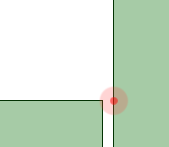
[許容範囲 オブジェクト間の距離が許容値より小さいか等しい場合、交差していると考えられます。 右側の図では、オブジェクト間の距離は、0.01 で、許容範囲内にあります。 |
|
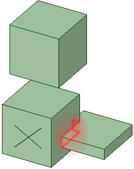
| [面] は、二つの面の間の交差を検出します。 |
|
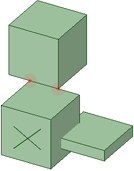
| [エッジ] 二つのエッジ間の交差を検出します。 |
|
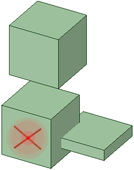
| ビーム/カーブは、カーブとビームの間の交差を検出します。 |
|
次に示すツールガイドは、プロセス全体を通しての手順を案内します。タブキーを使用して、内容をご覧ください。ツールガイドが切り替わるとすぐに、アクティブガイドを反映してカーソルの色が変わります。
|
|
[問題を選択] ツールガイドは、ディフォルトでアクティブになっています。このツールガイドを使用すると、ツールにより自動的に検出された問題領域を選択できます。 |
|
|
[完了] ツールガイドで、全てのハイライト表示されたエッジをインプリントします。 |
Copyright © 2004-2017 ANSYS, Inc. All Rights Reserved. SpaceClaim is a registered trademark of ANSYS, Inc.

