
| SpaceClaim オンラインヘルプ |
|
このチュートリアルでは、中立面 の定義方法について説明します。
次のリンクをクリックし、コンピュータにファイルを保存します。w8872.scdoc
SpaceClaim でドキュメントを開きます。
デザインは次のとおりです。
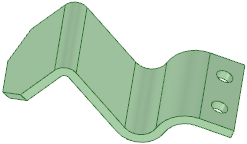
このデザインで、中立面の基本的な作成方法を示します。

|
オンラインバージョンのヘルプを利用している場合、モデルは zip ファイルでダウンロードされます。ディスクにそれを保存してから、ファイルの拡張子を .zip から .scdoc に変更する必要があります |
まず、面のオフセットのペアを選択して中立面を定義します。
次に進む前に、「中立面の作成」を読んで [中立面] ツールについて理解してください。
[中立面] には次の 4 つのツールガイドがあります。
|
|
[面の選択] ツールガイド |
|
|
[面の追加/削除] ツールガイドを使用すると、オフセットする面を追加選択したり、検出済みの面のペアを選択対象から除外することができます。 |
|
|
[サイドの入れ替え] ツールガイドを使用すると、面のペアを入れ替えることができます。この操作は、検出された色付きの面のセットが適切にグループ化されていない場合に必要になることがあります。 |
|
|
[完了] ツールガイドは中立面を作成します。 |
[プリペア] タブの [定義] グループにある  [中立面] をクリックします。
[面の選択] ツールガイドがディフォルトでアクティブになっています。
次の面を選択します。
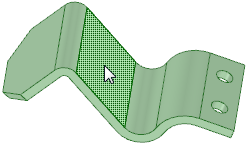
最初の面を選択すると、SpaceClaim によって選択対象がフィルタ処理され、平行の面、つまりオフセットを生成する面のみがクリック可能になります。
次のように、面のオフセットを選択します。
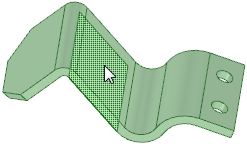
これが唯一選択できる面です。
同じ厚さを持つ全てのサーフェスがパーツ上で識別され、青色でハイライト表示されます。
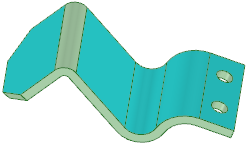
おわかりのように、同じ厚さを持たないためオフセットペアとして識別されないラウンドが 1 つあります。オフセットペアのように見える面でも、中立面として識別されないことがあります。これは、変換の誤りや、パーツのモデリングのときに面のオフセットが使用されていないことが原因です。
[面の追加/削除] ツールガイドがアクティブになっているはずですが、なっていない場合はクリックします。
ラウンド面を選択します。
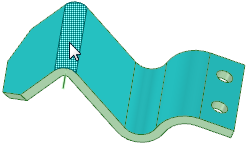
中立面が作成されるときに、今度はこの面も作成に使用されます。
注記: 面は、モデルの片側で識別できるだけで十分です。
これで、中立面の定義を完了できます。
[完了] ツールガイドをクリックします。
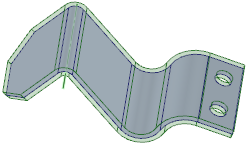
新しく作成した中立面が見えるように、ソリッドは一時的に透明になります。
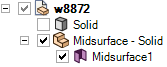
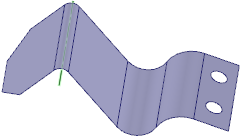
中立面をさらに見やすくするには、次のようにソリッドを非表示にし、ストラクチャーツリーで [中立面] コンポーネントを展開します。
ここで、より複雑な例を試してみましょう。
次のリンクをクリックし、コンピュータにファイルを保存します。Midsurfacing.scdoc
SpaceClaim でドキュメントを開きます。
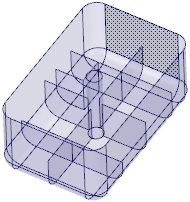
デザインは次のとおりです。
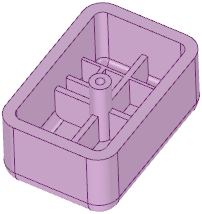
|
|
オンラインバージョンのヘルプを利用している場合、モデルは zip ファイルでダウンロードされます。ディスクにそれを保存してから、ファイルの拡張子を .zip から .scdoc に変更する必要があります |
[プリペア] タブの [定義] グループにある [中立面] をクリックします。
次の面を選択します。
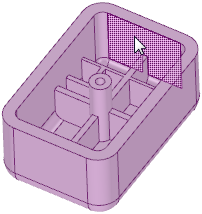
次に、その面のオフセットペアを選択します。
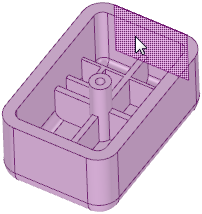
パーツの外側の面がオフセットペアとして識別されます。
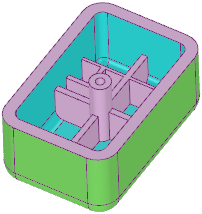
オフセットペアの基準側が青色で、オフセット側が緑色でハイライト表示されます。中立面は、青色、つまり基準面から生成されます。
内側のリブは外側の壁からの厚さ、つまりオフセットが異なるため、選択対象に追加する必要があります。そのためには [面の選択] ツールガイドを使用します。
[面を選択]ツールガイドをクリックします。
Ctrl キーを押し続けてこのツールガイドをアクティブにすることもできます。
内側のリブの 1 つを選択します。
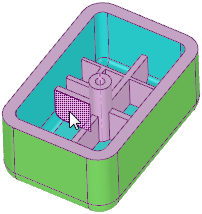
次に、そのオフセットペアを選択します。
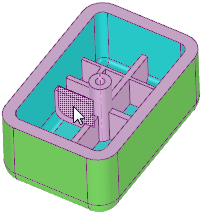
内側の面の大部分がハイライト表示されます。
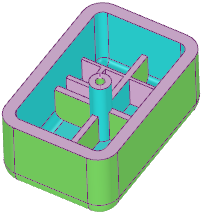
デザインが次のようになるまで面のペアの選択を続けます。
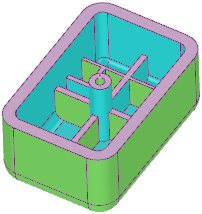
現在、面のペアが全て選択されていますが、このようなデザインでは、面のオフセットのペアをより効率的に選択する方法があります。
[デザイン] ウィンドウの空いているスペースをクリックして選択をクリアします。
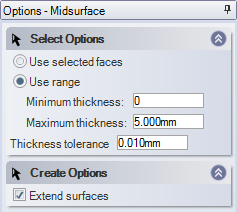
[オプション] パネルの [範囲の使用] を選択し、[最大厚] と [最小厚] の値が次のように設定されていることを確認します。
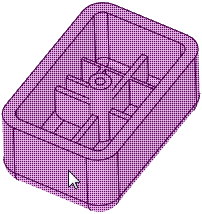
ソリッドをクリックします。
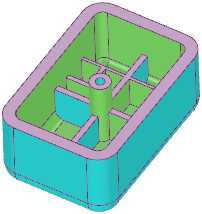
最小厚から最大厚までの範囲のオフセットを持つ面のペアが全て選択されます。
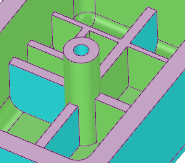
拡大すると、リブの基準側とオフセット側のハイライト表示に誤りがあることがわかります。[サイドの入れ替え] ツールガイドを使用すると、基準側とオフセット側を入れ替えることができます。中立面は青色の基準面から作成されるため、この操作は重要です。面のオフセットが緑色にハイライト表示されるのは、単に、中立面を定義するときに面のオフセットを見やすくするためです。
[サイドの入れ替え] ツールガイドをクリックします。
誤りのある最初の面を選択します。
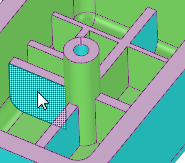
ハイライト表示が青色から緑色に変わります。
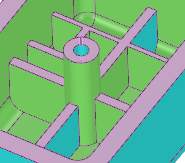
誤りのあるもう一方の面を選択します。
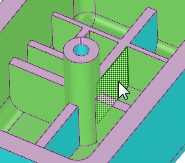
これで、内側の全ての面が基準面または面のオフセットとして正しくハイライト表示されます。
[完了] ツールガイドをクリックして、中立面の定義を完了します。
ストラクチャーツリーの新しいコンポーネントに中立面が作成されたことがわかります。
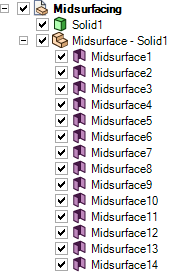
中立面には、面の通常のプロパティ以外に厚さプロパティがあります。このプロパティが ANSYS に送信され、シェル要素に適用されます。
ストラクチャーツリーでソリッドを非表示にします。
中立面を選択します。
[プロパティ] パネルが開き、面のプロパティが表示されます。
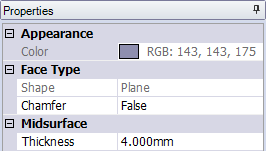
パネルの [中立面] セクションに [厚さ] プロパティがあります。
現在、中立面は、ANSYS Workbench で解析できる状態です。
リボンバーの [ANSYS Workbench] ボタンをクリックして、SpaceClaim の現在のモデルを Workbench の新しいプロジェクトに送信します。
[デザイン] ウィンドウに表示されている全ての要素が送信されるため、ソリッドが ANSYS に送信されないように非表示にしてください。
Workbench に切り替え、プロジェクトの [ジオメトリ] の下にあるいずれかの中立面をクリックします。
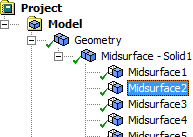
ストラクチャーツリーの下にある [プロパティ] パネルを見ると、中立面に厚さが割り当てられているのがわかります。これは、SpaceClaim の元のソリッドに割り当てられていた厚さです。
メッシュを生成します。
プロジェクトの下の [メッシュ] を右クリックし、[メッシュ生成] を選択します。
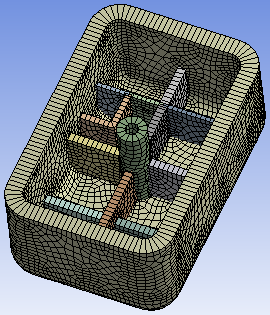
Workbench は割り当てられた厚さプロパティを使用して、モデルに正しいメッシュを適用します。
このチュートリアルでは、次の内容を学習しました。
Copyright © 2004-2017 ANSYS, Inc. All Rights Reserved. SpaceClaim is a registered trademark of ANSYS, Inc.


