
| SpaceClaim オンラインヘルプ |
|
[欠落面 ] ツールは、オブジェクト上の欠落した面を自動的に検出してフィルします。このツールは、インポートしたデザインで欠落面を検索するために使用する必要があります。
新規面のエッジとなる位置が分かっている場合、[フィル] ツールを使用して面をフィルします。[欠落面] ツールを使用して、欠落面を自動的に識別してフィルするか、修正する欠落面を選択します。
念のため、開いているエッジループがデザインに含まれている場合は、そのループが開口領域のあるサーフェスボディとしてデザインされていた可能性のあるパーツを単純にインポートしたものではないことを確認してください。
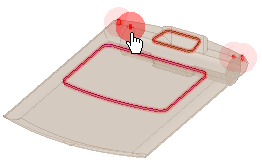
[修復] タブの [結束] グループにある  [欠落面] をクリックします。
上の画像にあるように、ツールは欠落面を自動的に検出してハイライト表示します。
変更するオブジェクトを選択します。
次のオプションを設定します。
最小角度: 潜在的な欠落面エッジループの全ての隣接エッジ間の最小角度。
最小距離: 潜在的な欠落面エッジループの全てのエッジ間の最小距離。

|
ツールは両方の最小測定 |
フィル: 隣接面を交差するまで拡張して、欠落面を修正します。
パッチ: 隣接面の境界となるエッジを通る新規面を作成して、欠落面を修正します。エッジループを修正するには、[パッチ] を選択し、新しいブレンド面を挿入します。この新しい面には、関連する各正接隣接面が含まれるため、選択されたエッジループを最も滑らかな内壁面で閉じることができ、より現実的なデザインを作成できます。
両方を試す:隣接面を拡張して欠落面を修正します。うまくいかない場合は、 SpaceClaim はパッチを作成してフィルを試みます。
複数面を許可: 複数の欠落面でサーフェスの穴を修正します。
[次] または [前] をクリックして、それぞれの確認された問題に移動してハイライト表示します。[次] または [前] をクリックした際にデザイン領域で問題を自動的に拡大する場合は、
[フィットするように拡大] を選択します。
[完了] ツールガイドをクリックします。
SpaceClaim は、[オプション] パネルで選択した方法で新規面を作成します。
次に示すツールガイドは、プロセス全体を通しての手順を案内します。タブキーを使用して、内容をご覧ください。ツールガイドが切り替わるとすぐに、アクティブガイドを反映してカーソルの色が変わります。
|
|
[問題を選択] ツールガイドは、ディフォルトでアクティブになっています。このツールガイドを使用すると、ツールにより自動的に検出された問題領域を選択できます。 |
|
|
[ジオメトリを選択] ツールガイドを使用すると、自動的に検出されなかった面間のエッジを選択できます。デザイン領域で、Ctrl キーを押して複数のエッジを選択するか、ボックス選択します。 |

|
[問題を除外] ツールガイドを使用すると、特定の領域を選択と修復の対象から除外できます。 |
|
|
[完了] ツールガイドで、ハイライト表示された領域に新規面を作成します。 |
[オプション] パネルでは次のオプションが使用可能です:
|
最小角度 |
潜在的な欠落面エッジループの隣接エッジ間の最小角度。 |
|
最小距離 |
潜在的な欠落面エッジループの全てのエッジ間の最小距離。 |
|
[フィル] |
隣接面を交差するまで拡張して、欠落面を修正します。 |
|
[パッチ] |
隣接面の境界となるエッジを通る新規面を作成して、欠落面を修正します。 境界に詳細情報がある面には、1 つ以上の短いエッジが含まれている可能性があります。境界に滑らかなパッチを施すため、パッチを行う際には短いエッジは自動的に削除されます。 |
|
[両方を試行] |
隣接面を拡張して、欠落面を修正します。うまくいかない場合は、 SpaceClaim はパッチを作成してフィルを試みます。 |
|
[複数面を許可] |
2 つ以上の欠落面でサーフェスの穴を修正します。 |
Copyright © 2004-2017 ANSYS, Inc. All Rights Reserved. SpaceClaim is a registered trademark of ANSYS, Inc.


