
| SpaceClaim オンラインヘルプ |
|
 [投影] ツールを使用して、別のソリッド、サーフェス、スケッチ、または注記
 テキストのエッジを延長して、ソリッドの面にエッジを作成します。
面に投影すると、可能なであれば、ツールは、投影されたエッジを保持する新しいサーフェスを作成します。
] グループの [投影] をクリックします。
投影するエッジがあるエッジ、面、サーフェス、スケッチ、または注記テキストを選択します。
ストラクチャーツリーでオブジェクトを選択し、オブジェクトのすべてのエッジに投影します。
選択したオブジェクトが最も近いソリッド面に垂直に投影されます。もっとも近いソリッド面が自動的に決まります。
(オプション) [方向を選択] ツールガイドをクリックし、投影の方向を変える面またはエッジを選択します。
(オプション) [方向を選択] ツールガイドをクリックし、投影の方向を変える面またはエッジを選択します。
[オプション] パネルの以下のオプションから選択します:
ソリッドの全面に投影: 投影する面に近接する面だけでなく、ソリッド全体の全ての面にエッジを投影します。
シルエットエッジを投影: パーツの外形、つまりシルエットに投影します。[方向を選択] ツールガイド方向を設定する必要があります。
投影されたエッジを延長: 投影されたカーブを、投影される面のエッジまで延長します。
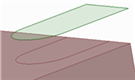
ターゲットフェイスの拡張:プロジェクトフェイスがターゲットより大きい場合に、ターゲットフェイスを拡張します。以下の例を参照してください。
投影プレビューは紫色で表示され、オプションとツールガイドに基づいて更新されます。
[完了]ツールガイドまたは [Enter] をクリックして、エッジを投影します。
描かれた 3D 点も、[投影] ツールでサーフェスに投影できます。投影された点は、固定できるように [データム点]として作成されます。
次の例では、点は、マウスボタンの形状を追跡するようにスケッチされ、マウスの一番上の表面に投影されます。このワークフローは、[フェイス]、[表面]、[カーブ]、[エッジ]、または [注記テキスト] と同じです。
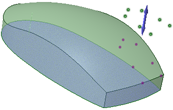
次に示すツールガイドは、プロセス全体を通しての手順を案内します。タブキーを使用して、内容をご覧ください。ツールガイドが切り替わるとすぐに、アクティブガイドを反映してカーソルの色が変わります。
| | [カーブの選択]ツールガイドは、投影したいカーブを選択できます。 |
| | [方向を選択]ツールガイドは、カーブが投影される方向を選択できます。このツールガイドを使用しない場合は、カーブは両方の方向に投影されます。 |
 | [ターゲット面を選択]ツールガイドは、カーブが投影される面を選択できます。 |
 | [完了]ツールガイドは、エッジを投影します。 |
次のオプションが、[オプション] パネルで利用可能です:
[ソリッドの全面に投影] | 投影する面に近接する面だけでなく、ソリッド全体の全ての面にエッジを投影します。 |
[シルエットエッジを投影] | パーツの外形、つまりシルエットに投影します。[方向を選択] ツールガイドで方向を設定する必要があります。 |
[投影されたエッジを延長] | 投影されたカーブを、投影される面のエッジまで延長します。 |
[ターゲット面の拡張] | プロジェクトフェイスがターゲットより大きい場合に、ターゲットフェイスを拡張します。次の例を参照してください。 |
[ターゲットに巻き付け] | 平面のオブジェクト、テキスト、または注釈を、円筒または複数の平面へ投影して、面に巻きつけます。このオプションは、円錐面に対して、またターゲット接線面の境界上でも動作します。 |
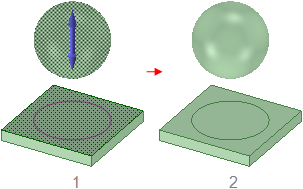
平坦な面の上に球を投影します。球には投影するエッジがないので、[オプション] パネル内で[シルエットエッジを投影] を選択する必要があります。

[ターゲット面の拡張]オプションでのエッジの投影が有効化されました。矩形面が[ターゲット面を選択]ツールガイドで選択されました。

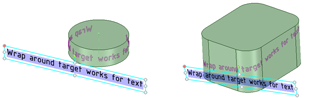
[ターゲットに巻きつけ]オプションで、円筒面に平面オブジェクトとテキストを巻きつけます。
Copyright © 2004-2017 ANSYS, Inc. All Rights Reserved. SpaceClaim is a registered trademark of ANSYS, Inc.

