
| SpaceClaim オンラインヘルプ |
|
| オプション | アイコン |
|---|---|
|
シンプル |
|
|
開く |
|
|
ティアドロップ |
|
|
ロール |
|
|
なし |
|
ヘムは、2 つの基本的な方法で作成できます。
ヘムのあるウォール を移動すると、ヘムもウォールに伴って移動します。
[ハイライト] グループで [ヘム] オプションをクリックして、シートメタルデザインにある全てのヘムをハイライトします。
で作成したエッジなど、厚みのないエッジにヘムは作成できません。[ヘム] ツールのドロップダウンリストからヘムのタイプを選択します
ヘムが作成されます
ヘムはウォールの厚さによってオフセットされます。
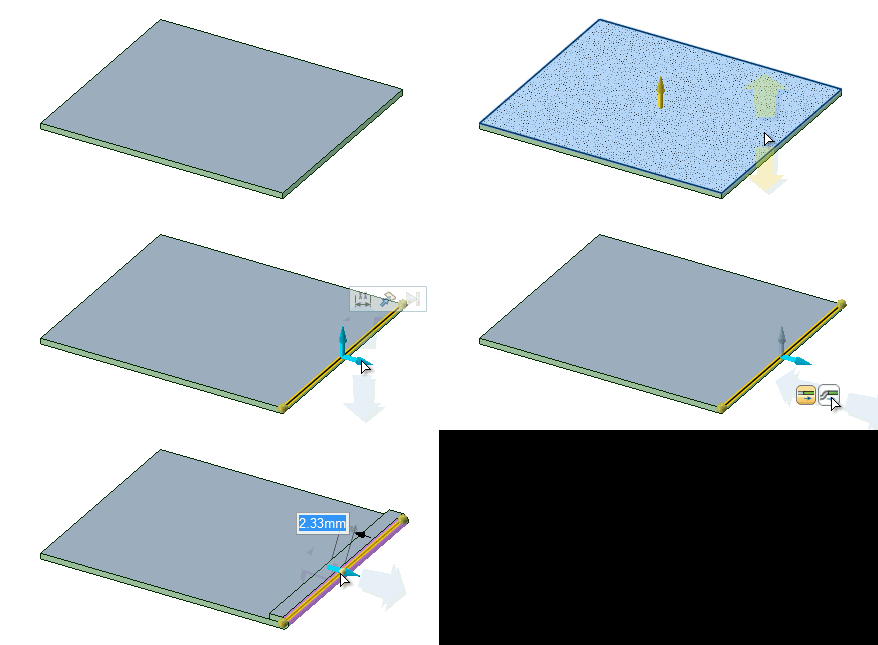
[ヘム] ツールのドロップダウンメニューで、ディフォルトのヘムタイプを設定します
[プル] ツールを開きます。
から [ジョグル] または [ヘム] を選択します
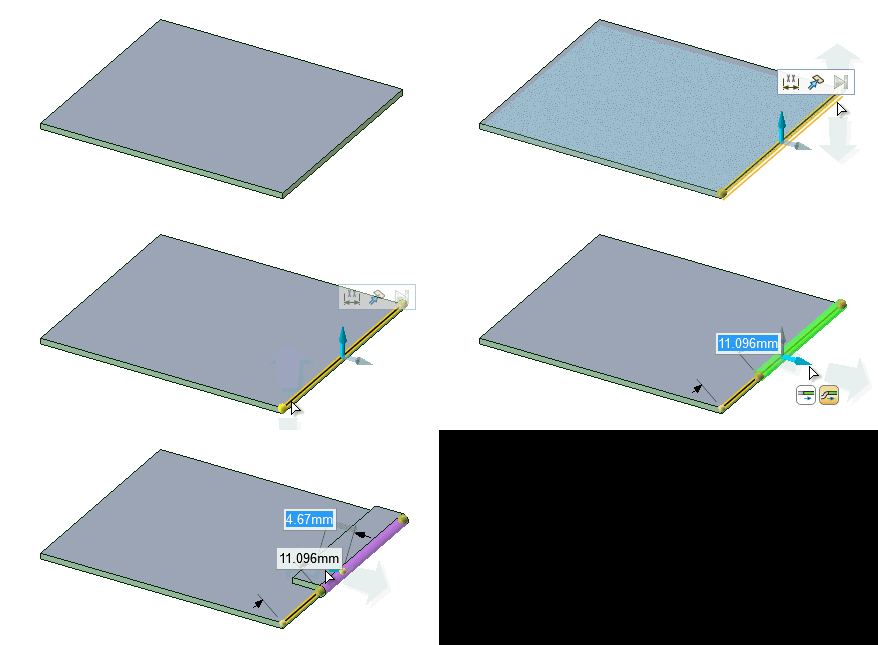
ツールのドロップダウンメニューで、ディフォルトのヘムタイプを設定します
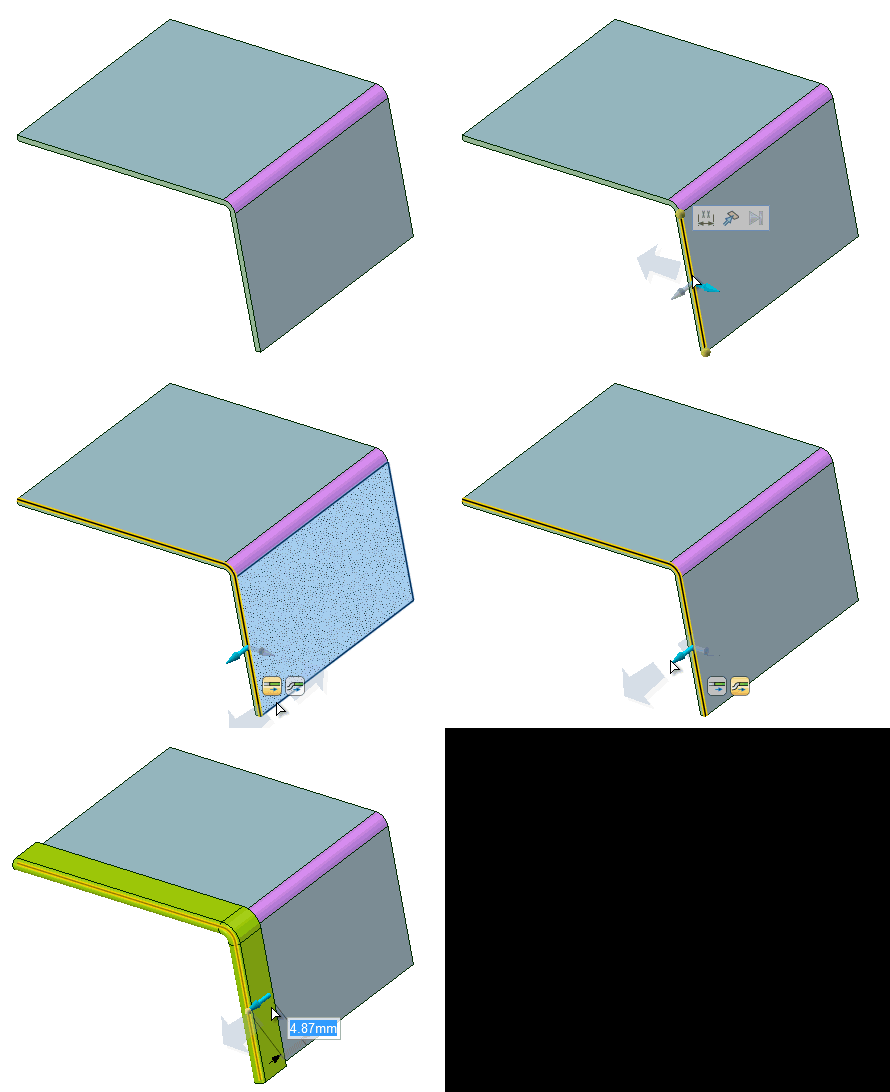
ツールのドロップダウンメニューで、ディフォルトのヘムタイプを設定します全体を選択します
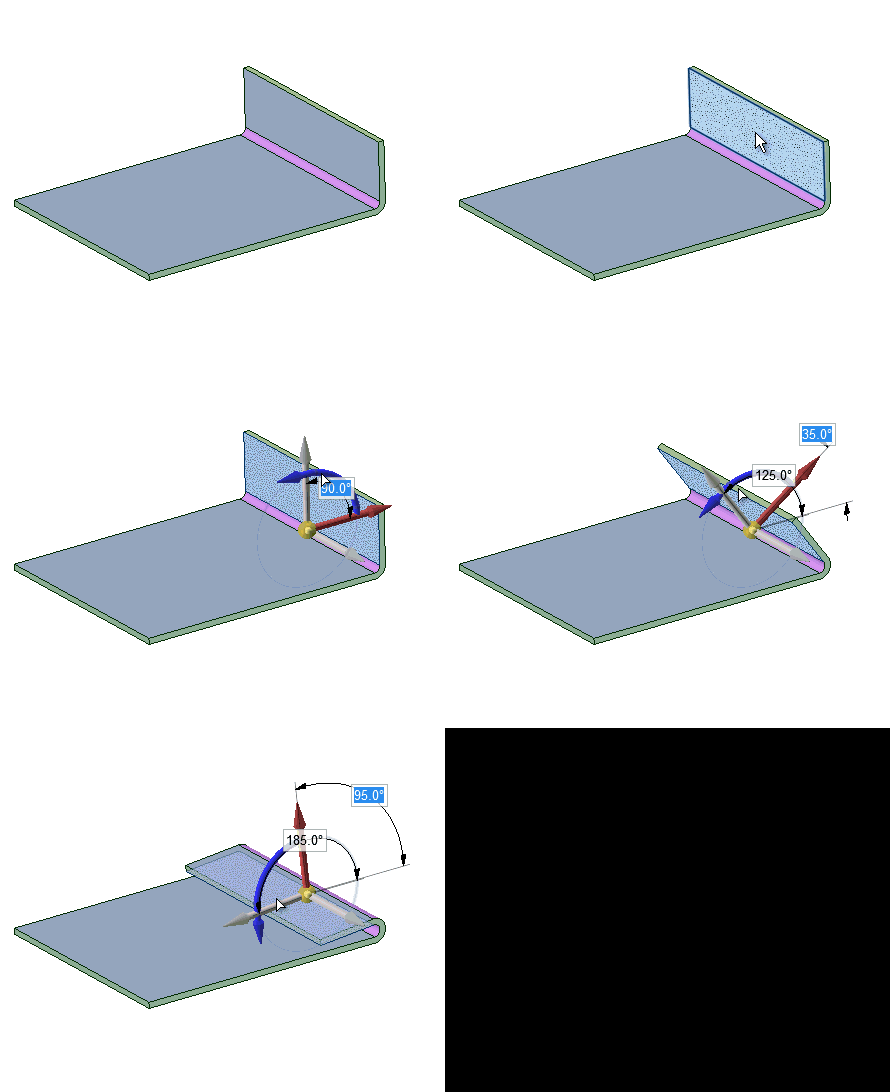
[移動] ツールを開きます。
ベンドの内側のウォールを選択します。
必要に応じて、マウスのスクロールホイールを使用し、他の面に隠れている面を選択します。
以下に示すように、隣接する面でウォールを逆に回転させます。
0.0001 mm のギャップが自動的に作成されます。
Copyright © 2004-2017 ANSYS, Inc. All Rights Reserved. SpaceClaim is a registered trademark of ANSYS, Inc.


 ヘムを変更するには