
| SpaceClaim オンラインヘルプ |
|
[真直化] ツールは、指定された値よりも小さい角度でインクラインされる穴や平面 を検索するために使用されます。
次の例に、どのようにツールが面を真直化するかを示します。
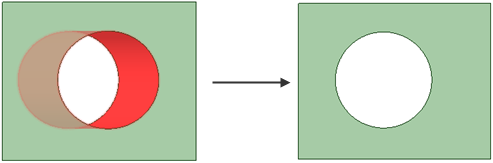
穴は、センターに相対して等しく調整されます。ですから、トップエッジは左にシフトし、ボトムエッジは右へシフトします。
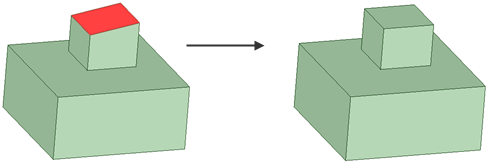
面は、そのセンターに調整されます。ですから、左端は[上方向]に調整され、右端は [下方向]に調整されます。
[修復] タブの [調整] グループ内にある [直真化]をクリックします。
(オプション)[ジオメトリを選択] ツールガイドをクリックして、自動的に検出されないサーフェスを選択して直真化します。
[問題を選択]ツールガイドをクリックして、ハイライトされた穴または平面をクリックして、それを直真化する、あるいは、[完了] ツールガイドをクリックして、すべてのハイライトされた穴と平面を直真化します。
次に示すツールガイドは、プロセス全体を通しての手順を案内します。タブキーを使用して、内容をご覧ください。ツールガイドが切り替わるとすぐに、アクティブガイドを反映してカーソルの色が変わります。
|
|
[問題を選択] ツールガイドは、ディフォルトでアクティブになっています。このツールガイドを使用すると、ツールにより自動的に検出された問題領域 |
|
|
[ジオメトリを選択] ツールガイドを使用すると、自動的に検出されなかった面とカーブを選択できます。Ctrl キーを押したまま複数のオブジェクトあるいはボックスをデザイン領域で選択します。 |

|
[問題を除外] ツールガイドを使用すると、特定の領域を選択と修復の対象から除外できます。 |
|
|
[完了]ツールガイドは、[すべてのハイライトされたサーフェスを [修正オプション] に基づいて、新しいサーフェスと置き換えます。 |
|
|
SelectPlaneOrOrigin ツールガイドで原点 |
精度はゼロオプションで 3 桁まで設定されます。
[最も近い対象に面をスナップ] は、オンにチェックマークが付けられています。
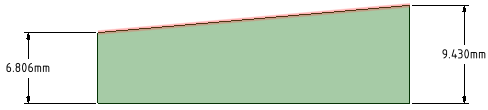
トップの面は、右端下と左端上方向に回転させることにより直真化されます。
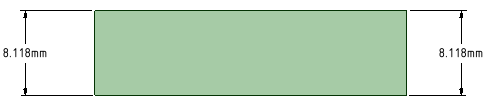
[最も近い対象に面をスナップ] = 0.001mm
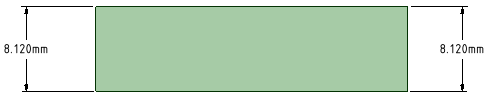
[最も近い対象に面をスナップ] = 0.010mm
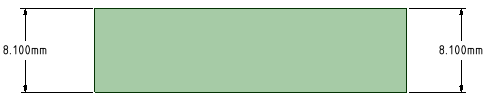
[最も近い対象に面をスナップ] = 0.100mm
Copyright © 2004-2017 ANSYS, Inc. All Rights Reserved. SpaceClaim is a registered trademark of ANSYS, Inc.


