
| SpaceClaim オンラインヘルプ |
|
スケッチグリッド は、現在の作業が 2D 面で行われていることを示しています。選択、スケッチ、レイアウト作成、ブレンドプレーンの調節、断面編集、アノテーションには、全てスケッチグリッドを使用します。グリッド表示の際にソリッドをどのように表示するかを調整できるように、グリッドの単位や間隔も調整できます。
[スケッチモード]  または任意のスケッチツールを選択します。
プレーンの挿入に使用する組合せを選択して、その場所にスケッチグリッドを配置することもできます。
グリッドが表示されない場合は、[表示] タブの [グリッド] リボングループで、[スケッチグリッドの表示] ボックスがチェックされていることを確認します。
ミニツールバーにある [新規スケッチプレーン選択] をクリックするか、右クリックして、コンテキストメニューから [新規スケッチプレーン選択] を選択します。
既存のジオメトリにカーソルを移動させ、既存のプレーンを表示させます。
ハイライトされている面をクリックし、スケッチグリッドを表示します。
(オプション) スケッチグリッドと一緒に移動させたい点、線、またはカーブを選択します。
ミニツールバーの  [スケッチ面移動] をクリックします。
移動ハンドルが、作成した最後の直線またはカーブの終点に配置されます。これにより、3D 空間により簡単にパスを作成できます。
移動ハンドルで、スケッチグリッドを移動または回転させます。
ミニツールバーまたは [向き] リボングループにある [平面ビュー]  をクリックすると、スケッチグリッドを正面から見ることができます。
プレーンを右クリックし、[最後のスケッチプレーンを使用] を選択します。
このコマンドは、スケッチモードと断面モードの両方で使用可能な全てのツール ([プル] など) 向けのコンテキストメニューに含まれています。
現在のプレーン上の閉じたスケッチカーブは全て、サーフェスに変換されます。
スケッチに使用される最後のプレーンはアクティブとして設定され、[最後のスケッチプレーンを使用] コマンドを使用したときにダイナミックプレーンモードは終了します。
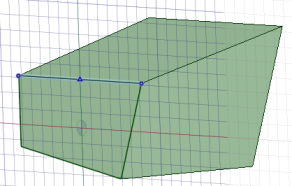
[スケッチ] モードでの作業中に、Alt キーを押しながら選択した任意の直線基準に合わせてスケッチ面を整列させることができます。たとえば、角度のついた平面のあるブロック上で、面を選択し、Alt キーを押しながらエッジを選択できます。スケッチグリッドが Alt 基準に合わせて整列します。
Copyright © 2004-2017 ANSYS, Inc. All Rights Reserved. SpaceClaim is a registered trademark of ANSYS, Inc.