
| SpaceClaim オンラインヘルプ |
|
[表示] タブの [表示] リボングループの [表示] ロップダウンリストを使用し、SpaceClaim オプション を変更して、[デザイン] ウィンドウの作業画面 ツールの表示とデザインの表示を調整できます。
SpaceClaim の [表示] タブの [表示] リボングループには、デザインの作成、編集、詳細設定に役立つ以下のツールがあります。
[スピンの中心] ボックスをチェックすると、[スピン] ツールを使用するときのスピンの中心がマークされます (これは [スピンの中心の表示]SpaceClaim オプションと同じ働きをします)。
ズーム凡例 ボックスは、[デザイン] ウインドウにズーム凡例を表示します。
[線の太さ] ボックスをチェックすると、[スタイル] リボングループの [線の太さ] ツールによって設定される線スタイル (隠線、隠線非表示、ワイヤーフレーム表示で表示されるスタイルなど) を細い線から太い線に切り替えます。
面をあらかじめハイライト表示にするには、[面ハイライト] ボックスにチェックを入れます。
面を通過するときにカーソルに取り付けたスポットライトを表示するには、[面スポットライト] ボックスにチェックを入れます。
ボディの事前選択および選択をするには、[ボディグロー] ボックスにチェックを入れます。この設定は、Windows 全体に適用されます。
モデル内にすべての頂点を表示するには、[頂点] ボックスにチェックを入れます。頂点は、閉じた全周エッジ上には表示されません(例えば、円筒上)。この設定をウインドウごとに設定て使用します:1つのウインドウ内でそれを有効にしても、他のウインドウへの影響を及ぼしません。
交差しているボディを表示するには、[ボディの交差] ボックスにチェックを入れます。この設定をウインドウごとに設定て使用します:1つのウインドウ内でそれを有効にしても、他のウインドウへの影響を及ぼしません。
[隣接エンティティ] ボックスをチェックすると、エッジ上にカーソルを移動するときに隣接面が、また頂点上にカーソルを移動するときに隣接エッジが淡色でハイライトされます。マウスホイールをスクロールすると、隣接エンティティが切り替わります。この機能は、延長する正しいエッジまたは面を選択する場合に便利です。
レイアウトプレーンにスケッチカーブを表示するには、[レイアウトライン] ボックスにチェックを入れます。
[標準] 穴を青く表示するときは、[標準穴] ボックスにチェックを入れます。チェックを入れなければ、[標準穴] 面は通常の面カラーで表示されます。
の設定に応じた表示になります。他の作業画面ツールを表示するには、一般 SpaceClaim オプションの設定を変更します。
一般 SpaceClaim オプションの [ジャーナルタブの表示] オプションにチェックを入れても、ジャーナル関連ツールを表示できます。
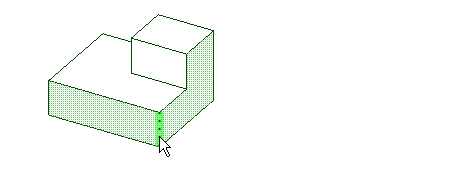
[隣接エンティティ] をチェックしてエッジにカーソルを移動させると、そのエッジを含む面がハイライトされる
Copyright © 2004-2017 ANSYS, Inc. All Rights Reserved. SpaceClaim is a registered trademark of ANSYS, Inc.