
| SpaceClaim オンラインヘルプ |
|
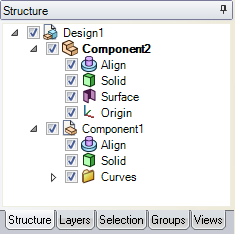
コンポーネントは、[ストラクチャー] パネル のストラクチャーツリーに表示されます。ストラクチャーツリーのオブジェクトはすべてトップレベルのデザインコンポーネントに含まれます (以下の図では Design1)。このトップレベルのコンポーネントは、デザインを最初に保存するときに自動的に作成されます。
その他のコンポーネントはユーザー自身が作成する必要があります。コンポーネントを作成したら、トップレベルのデザインがアセンブリになったことを示すようにアイコンが変わります。
コンポーネントを作成するには、ストラクチャーツリーで以下のいずれかを行います。
から [新規コンポーネント] を選択して、そのコンポーネント内に新規コンポーネントを作成します。] を選択し、アクティブなコンポーネント内にコンポーネントを作成してそれにオブジェクトを移動します。オブジェクトにカスタム名がある場合は、新規コンポーネントに同一の名前が付けられます。

|
寸法を含むアノテーションプレーンは、基準が失われてしまうため、コンポーネントに移動することはできません。 |
コンポーネントをアクティブ化することによって、コンポーネント内でオブジェクトを操作できるようになります。
ストラクチャーツリーのコンポーネントを右クリックし、コンテキストメニューから [コンポーネントのアクティブ化] を選択します。
コンポーネントがライトウェイトである場合、そのコンポーネントも読み込まれます。デザイン中、作成する新規オブジェクトはこのコンポーネント内に作成されます。
デザインウィンドウ内のオブジェクトを右クリックし、コンテキストメニューから [コンポーネントの読込み] を選択します。
削除:
[デザイン] タブの
コピー:
コンポーネントを選択します。
[デザイン] タブの
貼り付け:
コンポーネントをコピーするか、カットします。
オブジェクトを貼り付けるコンポーネントをアクティブにします。
トップレベルデザインをアクティブにすると、トップレベルのコンポーネントが作成されます。
サブコンポーネントのないコンポーネントを有効にすると、アクティブなコンポーネントのサブアセンブリと貼り付けたコンポーネントが作成されます。
サブコンポーネントのあるコンポーネントをアクティブにすると、貼り付けたコンポーネントがサブアセンブリのファーストレベルに追加されます
[デザイン] タブの
Ctrl キーを押しながらドラッグしてコピーおよび貼り付けを行うこともできます:
ストラクチャーツリーでコンポーネントを選択します
Ctrl キーを押しながら、コンポーネントをツリー内の他のコンポーネントにドラッグします
ドラッグした先のコンポーネントがハイライトされたら、マウスボタンと Ctrl キーを離します
コピーされるコンポーネントは、ディフォルトでは依存コピーになります。コピーしたコンポーネントを独立させる方法は 2 つあります。
コンポーネントを右クリックし、コンテキストメニューから [ソート] > [A から Z にソート] または [ソート] > [Z から A にソート] を選択します。
コンポーネントはパーツ名とコンポーネント名を持ちます。パーツ名は、ストラクチャーツリーのコンポーネントアイコンの横に表示されます。コンポーネント名はパーツ名の横に括弧付きで表示されます。
コンポーネントのパーツ名を変更するには、ストラクチャーツリーのコンポーネントを右クリックし、コンテキストメニューから [名前変更] を選択します。
コンポーネントのコンポーネント名を変更するには、ストラクチャーツリーのコンポーネントを選択し、[プロパティ] パネルの [名前] セクションにある [コンポーネント名] の値を変更します。
トップレベルのコンポーネントの表示名を変更するには、ストラクチャーツリーのトップレベルのコンポーネントを選択し、[プロパティ] パネルの [名前] セクションにある [表示名] を変更します。
コンポーネントを右クリックし、コンテキストメニューから [空コンポーネントの削除] を選択し、コンポーネント内の空のサブコンポーネントを削除します。コンポーネントそのものが空の場合や、空のサブコンポーネントのみを含む場合も削除されます。
Copyright © 2004-2017 ANSYS, Inc. All Rights Reserved. SpaceClaim is a registered trademark of ANSYS, Inc.