
| SpaceClaim オンラインヘルプ |
|
SpaceClaim で、デザインのバージョン間の相違をハイライトさせて表示させることができる、3D マークアップ のスライドを作成できます。3D マークアップのスライドは、ストラクチャーツリー内のコンポーネントとして、スライド 1 といった名前ごとに表示されます。
スライドは、PowerPoint に、 XPS フォーマットでエクスポートできます。
[マークアップ] リボングループは、次のツールを含みます:
|
|
[新規スライド] ツールで現在のデザインの新しい 3D マークアップを作成します。 |
|
|
|
|
|
[変更面に色付け]ツールで発生した、変更のタイプを表示するデザインに色を適用します。 |
[デザイン] ウィンドウのマークアップをする[デザインを開く]
[新バージョン保存]を[ファイル] メニュー から選択して、デザインの新バージョンを作成します。
この新バージヨンは、ファイル名に追加されたバージヨン番号付きで保存され、[デザイン] ウィンドウがアクティブになります。
デザインの新バージヨンへの変更をします。
[新規] > [3D マークアップ]を [メニュー] から選択し、最初の 3D マークアップ スライドを作成します。
このスライドは、[3D マークアップ] パネルに表示されます。[ストラクチャー] ツリーでは、ステップ 2 で作成されたバージヨンは、[基準デザイン] というラベルが付いています。
リボン内の [挿入] タブを開きます。
[ファイル] ツールをクリックして、前のバージヨンか元のバージヨンへの参照をして、スライドに挿入します。
このデザインは [ストラクチャー] ツリーに表示され、[代替バージヨン]または[元のバージヨン]のいずれかのラベルが付けられます。. [デザイン] ウィンドウで、デザインの前のバージヨンは、ワイヤーフレームの透明なスタイルで表示され、新しいバージヨンの最上部に直接配置されます。[移動] ツールはアクティブになります。
(オプション) [移動] ハンドル軸をクリックしてドラッグして、新しい位置に代替バージヨンを[移動]します。
[詳細] タブの [マークアップ] リボングループにあるツールを使用してスライドをカスタマイズします。
寸法注釈で寸法変更 を文書化して、行った変更のタイプに基づいて面に色を付け また、他の 注釈を、[詳細] タブの [アノテーション] リボングループにあるツールを使用して適用します。ライトウエイトコンポーネントを右クリックして、[コンポーネントの読み込み]を選択してそれを読み込みます。
効果的に変更を通信するために必要な数のスライドを[作成]します。
[ストラクチャーツリー] 内のオブジェクトを右クリックして、[スライドを開く]を選択します。
XPS ドキュメントとして保存 またはPowerPoint として保存 を [ファイル] メニューから選択して、3D マークアップスライドを別の文書にエクスポートします。
スライドはコンポーネントですから、[ストラクチャー] ツリーからスライドを削除する場合には、そのスライドのオブジェクトすべても削除します。この機能により、3D マークアップスライドを、デザイン作成しながら、あるいは完了したアセンブリで、まとめあげることができます。
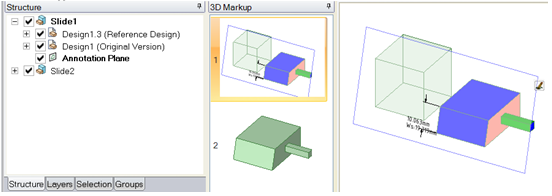
[ストラクチャー] ツリーは、各スライドの内容を表示します。3D マークアップスライドは、スライドショーで二つのスライドを表示します。[デザイン] ウィンドウには、変更面の寸法と色で比較される、基準(参照)バージヨンと元のバージョンが表示されます。
Copyright © 2004-2017 ANSYS, Inc. All Rights Reserved. SpaceClaim is a registered trademark of ANSYS, Inc.


