



[プル] ツールを使用してヘリカルカーブを回転させることができます。下のイメージに示すように軸に沿ってプルするか、または寸法を入力すると、パスおよびジオメトリのプレビューが表示されます。
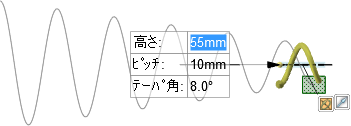
ヘリカルカーブを回転させるには
-
[デザイン] タブの [編集] グループから、
 [プル] ツールを選択します。[デザイン] ウィンドウの右側の [選択] ツールガイドがアクティブになります。
 -
ヘリカルカーブを生成する面やエッジを選択します。
-
 [回転] ツールガイドを選択します。
 -
回転軸をクリックします。
-
[オプション] パネルで [ヘリカルカーブ] オプションを選択します。
-
(オプション) ヘリカルカーブの左右巻きを設定するには、[オプション] パネルの [時計回り] オプションのオン、オフを切り替えます。
-
軸に沿ってプルし、ヘリカルカーブを動的に作成します。
プルするときに、ヘリカルカーブの寸法フィールドに寸法を入力できます。
-
ピッチとは、ヘリカル面が 360 度回転で進む量です。
-
テーパはヘリカルカーブの角度です。
寸法フィールドを切り替えるには Tab キーを押し、寸法を確定してヘリカルカーブを作成するには Enter キーを押します。
-
ヘリカルカーブを動的に作成するには
高さ (ヘリカルカーブの全体の長さ) を入力してヘリカルカーブを作成することもできます。Tab キーを押して寸法フィールドを切り替えて、ヘリカルカーブのプレビューを表示します。寸法に基づいてヘリカルカーブ全体を作成するには、[最後まで] オプションをクリックします。
オプション
[プル] ツールでは次のオプションが使用可能です。プルするエッジまたは面を選択後、[オプション] パネルからオプションを選択するか、右クリックしてミニツールバーからオプションを選択します。
|
|
ボディ、サーフェスなどを追加するには、追加オプションを選択します。削除方向にプルする場合には、何も変化はありません。このオプションをその他の [プル] オプションと組み合わせることができます。 |
|
|
ボディ、サーフェスなどを削除するには、削除オプションを選択します。追加方向にプルする場合には、何も変化はありません。このオプションをその他の [プル] オプションと組み合わせることができます。 |
|
|
プルされるオブジェクトが既存オブジェクトと交差する場合でも、他のオブジェクトにマージせずにプルします。 |
|
|
単一の分離されたエッジ、インプリントされたエッジ、またはサーフェスを選択してから、このオプションを選択して、エッジやサーフェスの両側を同時にプルします。 |
|
時計回り |
このオプションを選択すると、ヘリカルカーブが軸周りに回転する方向が決定します。 |


 マージなし
マージなし 両側にプル
両側にプル