
| SpaceClaim 在线帮助 |
|
Standard Hole(标准孔)工具可创建行业标准的钻孔和螺纹孔。选择一种可用标准(ISO 、UNC 等),然后选择合适尺寸并指定其他孔特征(盲孔、螺纹、锥形沉头孔、柱形沉头孔、钻点细节)。
当前孔轮廓显示在 Preview(预览)群组中。预览会随孔的定义动态更新。另外还有一个常见孔轮廓库以供选择。
将鼠标悬停在预览上可显示孔的定义,其也会出现在孔表中。
选择放置位置时,指针会随附一个孔预览,其中包括锥形和/或柱形沉头孔。这样可以在定位孔时查看孔的足迹。
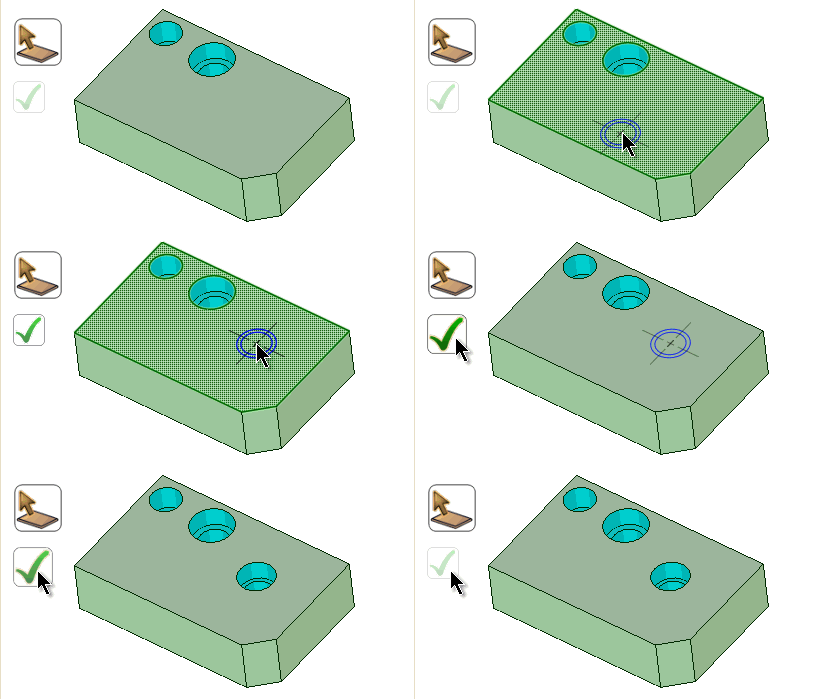
单击 Insert(插入)选项卡 Manufacturing(制造)功能组中的  Standard Hole(标准孔)。
打开孔工具栏。工具栏中的群组包括孔定义的选项和输入数据。
设置选项并输入值来定义孔。
)和 Fit(拟合)锥形沉头孔 柱形沉头孔 两者


确定锥形沉头孔深度
有些系列具体指定两个尺寸,有些系列仅指定一个,有些系列不指定
如果已经指定,依然可以输入不同值,但输入值会显示为粗体,以表示此值为非标准值
直径和深度


预览将基于当前选择和值显示孔轮廓。下图显示为盲孔、螺纹、锥形沉头孔和柱形沉头孔,并附带钻点细节。

使用不同输入值时,Preview(预览)会给出不同可视化反馈。下图为输入直径、孔深、锥形沉头孔角度和钻点角度值后的显示示例。


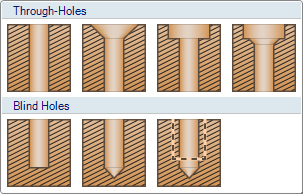
预览也有轮廓图片库以供选择。单击 Preview(预览)图片可打开图片库。
图片库是一种定义孔的图形化方式。从图库中选择一个孔,会自动将该孔的详细数据填充到功能组中。
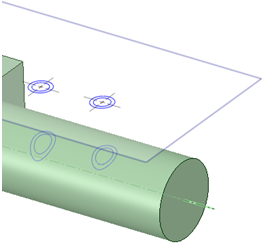
为放置孔选择一个工具向导
 捕捉到栅格
捕捉到栅格选择显示草图栅格的面。孔的中心会随着鼠标指针的移动捕捉到栅格点。
 自由放置
自由放置选择任意面的任意位置来放置孔的中心。
通过单击 Complete(完成)完成孔。将完成所有预览的孔。也可在放置孔时双击,将该孔完成。
继续创建更多孔或离开孔工具栏。
单击 Close(关闭)功能组以关闭工具栏。
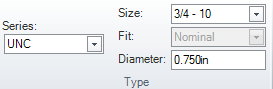
孔的 Size(尺寸) 和Fit(拟合)选项由选择的 Series(系列)选项决定。
下图所示为 ISO 和 UNC 的区别。注意 Size(尺寸)名称和 Fit(拟合)选项的变化。ISO 有 Nominal(标称)、Close(关闭)、Medium(中等)和 Free(自由)四个 Fit(拟合)选项。
在 UNC 中 Fit(拟合)被禁用。
)将定义孔径

|
自 SpaceClaim 2014 SP 1 开始,NPS 系列替换为 NPSM。在现有模型中使用 NPS 创建的标准孔将不会被识别。 |
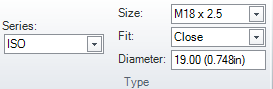
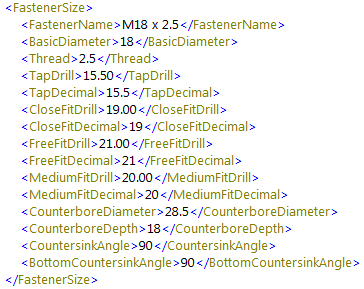
)定义孔功能组中的其他输入值。下图所示为 ISO M18 x 2.5 功能组。

这个 ISO 尺寸孔的 XML 位于 ISO.xml 文件中。相关 XML 如下所示。
请注意 XML 标签和功能组输入的对应关系。
所有长度单位都为毫米,角度单位都为度。
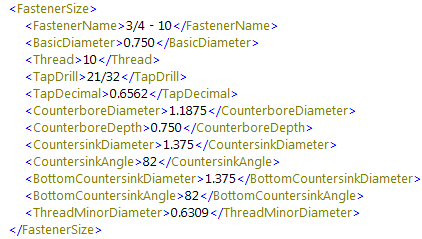
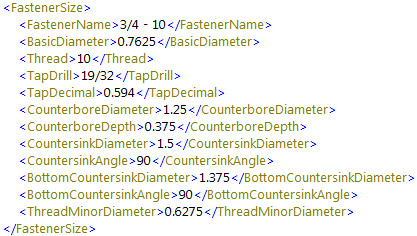
下图显示为切换至 UNC 系列 3/4 - 10 尺寸的结果。

这个 UNC 尺寸孔的 XML 位于 UNC.xml 文件中。相关 XML 如下所示。
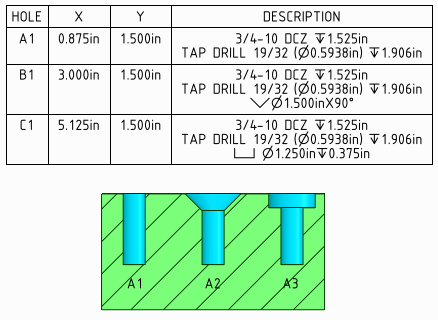
下图所示为 XML 文件中的值显示在绘图中创建的孔表中。
可以任意编辑系列 XML文件以自定义系列。
推荐通过向目录中添加文件以自定义系列。
下图所示为添加了一个“DCZ”系列。

通过复制 UNC.xml 至 DCZ.xml 并编辑系列,可创建基于 UNC 的 DCZ 系列。
钻孔图是仅基于孔径值的系列。它参考包含孔定义表的一组 XML 文件。编辑这些文件可自定义标准孔工具。
在 <SpaceClaim loadpoint>\Libraries\Holes\Drills 目录中,可以找到以下文件:
文件名会参考指定孔名的方式。以下是 Letter.xml 的示例。
<Name>A</Name>
<Diameter>0.234</Diameter>
<ImperialDisplay>0.234</ImperialDisplay>
<MetricDisplay>5.94</MetricDisplay>
根据此格式修改文件以定义自定义孔。
SpaceClaim 可识别标准孔。鼠标悬停在孔面上会预高亮显示孔对象。
使用查询选取可选择单独孔面。
删除任何标准孔面,或创建标准面所使用的面,将断开标准孔关联。单个面仍可被选取,但不作为标准孔识别。
也可按住 CTRL 选取,或框选多个使用相同参数的孔。
打开标准孔 Edit(编辑)选项卡。也可双击标准孔打开 Edit(编辑)选项卡。
Edit(编辑)选项卡不适用于参数不同的多个孔。
编辑孔定义。
可以继续选择并编辑更多孔。
关闭 Edit(编辑)选项卡:
选择一个非孔对象
在设计窗口中单击空白区域
进入另一个工具的选择
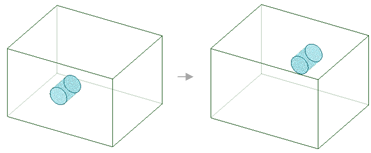
选择一个标准孔后,可以使用上下文菜单的 Reverse Hole(反转孔)选项,将孔反转至零件的另一侧。
© 版权所有 2015 SpaceClaim Corporation。保留所有权利。
