
| SpaceClaim 在线帮助 |
|
可导入 STL 文件作为轻量化对象(面片:仅面片),可捕捉到面片。
可将网格对象置于图层上。
网格节点在结构树中标为 Design Mesh(设计网格)。
若设计网格过度连接(例如非流形网格), 则图标将带有小型黄色警示三角。
可在网格对象中进行草绘,如下图所示,草绘工具将会捕捉面片。
您可以:
 、椭圆、三点弧、多边形、扫掠弧以及点草绘工具,可创建捕捉到平面相交几何的曲线。其他草绘工具不捕捉平面相交几何,但可使用工具从新绘制曲线创建几何。
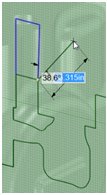
在网格对象上选择放置点时,光标点外圈圆可帮助您识别面片面、边及点。下图显示可选择的类型:
|
在光标点捕捉到面片顶点时,显示双圆形(垂直于屏幕)。 |

|
|
在光标点捕捉到面片边时,显示单圆形,且此时面片边将高亮显示。圆形位于两个相邻面片面的中间平面上。 |

|
|
光标点位于面片时,将显示大型单圆形且高亮显示该面片。圆形位于面片面所处的平面上。 |

|
Display(显示)选项卡 Edges(边)  菜单中具有可用于更改网格边显示的选项。
|
Internal Edges Displayed(显示内部边) |
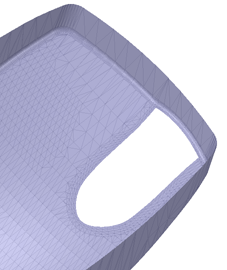
|
|
Open Edges Displayed(显示开放边) |
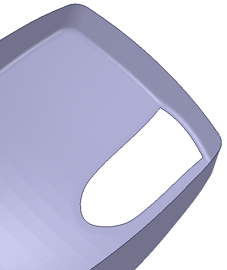
|
|
Open and Internal Edges Displayed(显示开放边及内部边) |
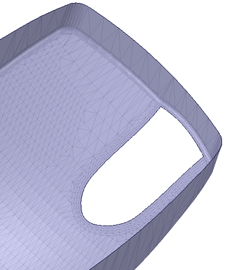
|
在SpaceClaim 选项 Appearance(外观)部分具有可用于更改网格颜色及高亮显示的选项。
网格高亮显示方案与实体相匹配(Classic(经典)、Default(默认) 、Custom(自定义))。可同时按住 Ctrl 键、Alt 键、Shift 键和 H 键,在不同方案之间进行切换。
同样在 Appearance(外观)选项中,可启用 mesh back face color(网格背面颜色),以使其区别于正面。启用后,可更改网格背面颜色。
可使用上下文菜单切换设计网格的正面和背面 (例如,切换法线)。若正面及背面颜色发生切换,即表明已启用切换。若未启用 Back face color(背面颜色),将看不到更改。
可将网格边作为折线进行复制和粘贴。如下图所示。

可将 Material Properties(材料属性)分配至 Design Meshes(设计网格)。
经下列操作后,将保留 Material Properties(材料属性):
以下操作将保留材料 ID:
© 版权所有 2015 SpaceClaim Corporation。保留所有权利。