
| SpaceClaim 在线帮助 |
|
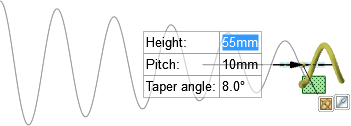
可使用 Pull(拉动 )工具旋转螺旋。沿轴方向拉动或输入尺寸时,可预览路径及几何,如下图所示。
选择 Design(设计)选项卡 Edit(编辑)功能组中的  Pull(拉动)工具。设计窗口右侧的 Select(选择)工具向导应处于激活状态。
选择要旋转的面或边。
单击要绕其旋转的轴。
选择 Options(选项)面板中的 Revolve Helix(旋转螺旋)选项。
在 Options(选项)面板中选中或取消选中 Right-Handed Helix(右螺旋)选项,可设置螺旋的方向。要创建 Left-Handed Helix(左螺旋),取消选中 Right-Handed Helix(右螺旋)选项。
沿轴拉动以动态创建螺旋。
拉动时,可在螺旋尺寸字段输入尺寸:
Pitch(螺距)是指每旋转 360 度螺旋面移动的量。
Taper(锥度)即为螺旋的角度。
按 Tab 键以切换尺寸字段,按 Enter 键以接受尺寸并创建螺旋。
也可通过输入高度(螺旋的总长度)创建螺旋 按 Tab 键以切换尺寸字段并预览螺旋。单击 Full Pull(完全拉动)选项以根据尺寸创建整个螺旋。
Pull(拉动)工具提供下列选项。选择要拉动的边或面后,可从 Options(选项)面板中选择这些选项,或右键单击并从微型工具栏中进行选择:
|
|
选择 Add(添加)选项仅添加材料。如果向切除方向拉动,则不会发生任何改变。可以将此选项与其他 Pull(拉动 |
|
|
选择 Cut(剪切)选项仅移除材料。如果向添加方向拉动,则不会发生任何改变。可以将此选项与其他 Pull(拉动 |
|
|
拉动时不会合并到其他对象,即使该拉动对象与现有对象相交。 |
|
|
选择单个分离边、压印边或曲面,然后单击此选项同时向该边或曲面的两个方向拉动。 |
|
Right-Handed Helix(右螺旋) |
选择此选项可确定螺旋绕轴旋转的方向。 |
© 版权所有 2015 SpaceClaim Corporation。保留所有权利。
 Revolve(
 Add(添加)
 Cut(剪切)
 No Merge(不合并)
 Pull Both Sides(拉动两侧)