Alles ausklappen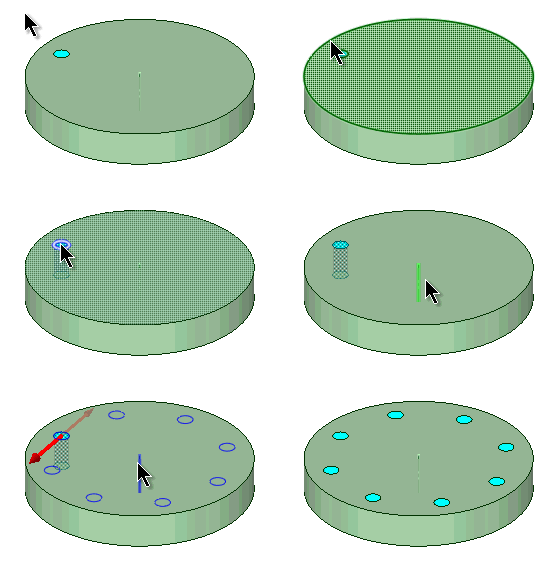
Es können Muster aus folgenden Elementen erstellt werden:
- Protrusionen und Vertiefungen (einschließlich Schlitze)
- Punkte, Ebenen, Ursprünge und Achsen
- Skizzenelemente
- Hinweise
- Lightweight-Text
- Komponenten
Muster können auch aus unterschiedlichen Objekttypen erstellt werden, z. B. ein Muster aus Bohrungen (Flächen) und Schrauben (importierte Komponenten). Es können keine Muster von Gewinden erstellt werden. Beim Erstellen von Mustern können die Schaltflächen Rückgängig (Strg+Z) oder Wiederherstellen ( Strg+Y) verwendet werden.
Ein ein- oder zweidimensionales kreisförmiges Muster erstellen
-
Auf der Registerkarte "Konstruktion" im Menü "Erstellen" auf das Werkzeug
 Kreisförmig klicken.
 -
Eine Protrusion, eine Vertiefung, einen Körper, eine Skizze, Punkte, Achsen, Ebenen, Nullpunkte oder 3D-Kurven als erstes Element (Führungselement) des Musters auswählen. Die Werkzeughilfe Richtung wird aktiviert.
-
Eine Linie, Kante, Achse, einen Blechmarker oder eine Gruppe von Punkten auswählen, um die Richtung des Musters festzulegen.
-
(Optional) Die Optionen für Muster im Fensterbereich "Optionen" ändern.
Mustertyp: "Eindimensional" oder "Zweidimensional".
Die Werte für Kreis-Anzahl oder Winkel für "Eindimensional" ändern.
Die Werte für Kreis-Anzahl, Winkel, Anzahl linear oder Neigung linear für "Zweidimensional" ändern.
Dabei ist zu beachten, dass mit einer Kreis-Anzahl von eins in einem zweidimensionalen Muster ein einzelnes radiales Muster erstellt wird.
Beim Wechseln zwischen Mustertypen oder beim Ändern von Musterwerten werden die Änderungen in der Mustervorschau blau angezeigt.
-
Die Werkzeughilfe Muster definieren auswählen.
-
Die Werkzeughilfe Muster erstellen auswählen oder die Eingabetaste drücken, um das Muster abzuschließen.
In der Vorschau des Musters werden alle Elemente, die nicht erstellt werden können, rot dargestellt. Elemente, die erstellt werden können, werden blau dargestellt.
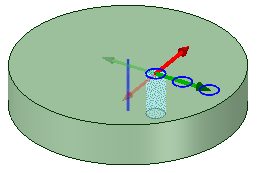
Die folgende Abbildung zeigt die Vorschau für ein zweidimensionales Muster. Bei einem eindimensionalen Muster wird nur die Winkelrichtung angezeigt. Durch Klicken auf die Pfeile wird die Richtung um 180 Grad gedreht.
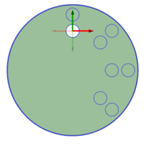
Es können kreisförmige Muster auf zylindrischen Flächen erstellt werden, sowohl auf der Fläche als auch entlang der Achse.
In SpaceClaim kann ein erzeugtes Muster mithilfe jedes Musterelements geändert werden. Wenn die Änderung nicht für alle Musterelemente übernommen werden kann, verbleiben Elemente, die nicht geändert werden konnten, trotzdem Teil des Musters.
Nach dem Auswählen eines Musterelements werden Felder für die Anzahl und die Abstände des Musters bezüglich des ausgewählten Elements angezeigt. Die Tab-Taste drücken, um zwischen den Feldern für Bemaßung und Anzahl zu wechseln.
-
Symbole neben den Bemaßungen und Anzahlen für das Muster zeigen an, was beim Ändern des Werts im hervorgehobenen Feld geändert wird. Das verriegelte Schloss zeigt an, dass sich eine Bemaßung nicht ändert, und das offene Schloss zeigt an, dass sie sich ändert. Die Sperrung einer Bemaßung kann außer Kraft gesetzt werden, indem durch Klicken auf das Symbol zwischen verriegelt und offen hin und her geschaltet wird.
-
Diagramme, Pfeile und Wertfelder für Bemaßung und Anzahl veranschaulichen, wie sich das Muster beim Ändern des Werts eines Felds ändert.
-
Diese Auswahl legt fest, welche Auswirkungen Änderungen des Abstands und der Anzahl auf die Position des Musters haben. Wird ein Element des Musters ausgewählt, so ist die Änderung auf dieses Element zentriert. Wenn alle Musterelemente ausgewählt werden, ist die Änderung auf das gesamte Muster zentriert, und die Abstände zwischen Elementen sind standardmäßig gesperrt. Anhand des ausgewählten Elements und der geänderten Anzahl oder des geänderten Abstands kann gesteuert werden, in welche Richtung sich das Muster vergrößert.
-
Wenn ein Muster in einer Richtung geändert wird, ändert sich dadurch nicht der Abstand zwischen Musterelementen. Es ändert sich nur der Gesamtabstand des Musters. Dies wird durch das Symbol mit dem verriegelten Schloss angezeigt.
-
Kreisförmige Muster sind beim Verschieben eines Endes standardmäßig am anderen Ende verankert.
 |
Muster von Skizzenelementen und 3D-Kurven sind keine Muster mehr, wenn sie in eine andere Form, z. B. eine Oberfläche oder einen Volumenkörper, umgewandelt werden. Ein Muster einer C-förmigen Kurve bleibt z. B. ein Muster, wenn vom Skizzenmodus in den 3D-Modus gewechselt wird. Wenn die Kurve aber vor dem Wechseln in den 3D-Modus zu einem Rahmen geschlossen wird, bleiben die Rahmen keine Muster, sondern werden zu Oberflächen. |
Radiales kreisförmiges Muster erstellen
-
Alle radialen Musterelemente auswählen.
-
Auf das Werkzeug
Kreisförmiges Muster klicken. -
Den Mustertyp auf Eindimensional festlegen.
-
Werte für Kreis-Anzahl und Winkel eingeben.
-
Auf die kreisförmige Achse klicken.
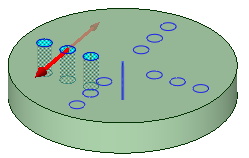
Um ein einzelnes radiales Muster zu erstellen, den Mustertyp auf Zweidimensional einstellen und eine Kreis-Anzahl von 1 eingeben.
Eigenschaften eines Musters bearbeiten
-
Ein Musterelement auswählen, um die Anzahl und Bemaßungen des Musters anzuzeigen.
-
Die Eigenschaften des Musters bearbeiten.
Die Tab-Taste drücken, um zwischen den Feldern zu wechseln.
Auf das Symbol mit dem Schloss klicken, um einen Wert zu sperren oder zu entsperren.
-
Die Eingabetaste drücken.
Das Ergebnis der Bearbeitung von Anzahl und Abständen hängt davon ab, welches Element des Musters ausgewählt wird.
|
Um die Anzahl der Elemente des Musters schnell zu vergrößern bzw. zu verkleinern, die Tab-Taste drücken, bis das Feld für die Anzahl hervorgehoben ist, dann die Alt-Taste gedrückt halten und die nach oben oder unten weisende Pfeiltaste drücken. |
-
Auf das Werkzeug
 Verschieben klicken.
 -
Ein Musterelement auswählen, um ein lineares Muster zu verschieben, oder die Musterachse auswählen, um ein kreis- oder bogenförmiges Muster zu verschieben.
-
Das Musterelement mit dem Verschiebe-Werkzeug verschieben.
Wenn ein lineares Muster in radialer Richtung vorliegt und ein inneres Element verschoben wird, ohne dass vorher ein Anker festgelegt wird, verschiebt sich das gesamte Muster in der ausgewählten Richtung.
Mit der Werkzeughilfe Bis zu ein Musterelement bis zu einer anderen Fläche oder Kante verschieben. Die Musterbemaßungen (z. B. Anzahl und Länge) werden wie erwartet angezeigt.
 Radiales Muster in linearer Richtung verschieben
-
Auf das Werkzeug
Verschieben klicken. -
Mit der rechten Maustaste auf ein Musterelement klicken und auf Auswählen > Alle Musterelemente klicken.
-
Die Werkzeughilfe Richtung auswählen.
-
Auf ein Objekt klicken, um die Verschieberichtung festzulegen.
-
Das Muster ziehen.
Abstände oder Zwischenräume in kreisförmigen Mustern anpassen
-
Auf der Registerkarte "Konstruktion" im Menü "Bearbeiten" auf
 Auswählen oder auf Verschieben klicken.
 -
Ein Musterelement auswählen.
Dieses Element wird als Anker verwendet, und die anderen Musterelemente werden relativ zu diesem Element verschoben.
-
Die Tab-Taste drücken, bis das gewünschte Feld hervorgehoben wird:
-
Abstand: Dieses Feld enthält den Gesamtabstand des Musters. Das ausgewählte Musterelement wird als Anker verwendet, und die Länge ändert sich relativ zu diesem Element. Die Pfeile geben die Änderungsrichtung an. Dieses Feld befindet sich im oberen Bereich der nachfolgenden Abbildung.
-
Abstand: Dieses Feld enthält den Abstand zwischen den einzelnen Elementen des Musters. Dieses Feld hat Pfeile in beiden Richtungen. Es befindet sich zwischen zwei Musterelementen. Das Feld ist in der nachfolgenden Abbildung in Blau hervorgehoben.
-
Radiale Muster: Bei der Auswahl eines Elements eines radialen Musters können der Winkel zwischen Musterelementen und der Abstand der Musterelemente vom Zentrum des Musters geändert werden.
-
-
Einen neuen Wert für Abstand oder Winkel eingeben und die Eingabetaste drücken.
Die Abstände zwischen allen Musterelementen werden geändert.
Ein Element aus einem Muster entfernen
Mit der rechten Maustaste auf die Fläche des Musterelements klicken und Muster des Elements entfernen auswählen. Dadurch wird das Element unabhängig und Änderungen am Merkmal wirken sich nicht auf das Muster aus.
-
Ein Muster oder ein Musterelement im Grafikfenster auswählen.
-
Im Fensterbereich "Struktur" auf die Registerkarte Gruppen klicken.
-
Auf Gruppe erstellen klicken.
Es wird eine Gruppe erstellt, die die Anzahl der Musterelemente anzeigt. Durch Klicken auf diese Gruppe wird das Muster ausgewählt und seine Parameter können im Grafikfenster geändert werden.
Baugruppen aus Komponenten mit einem Muster erstellen
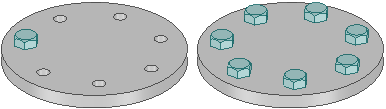
Es können Baugruppen aus Komponenten und einem Musterelement erstellt werden und die Komponenten können dann auf alle Musterelemente propagiert werden. Die Komponente wird kopiert, und es wird eine Baugruppe mit jedem Musterelement erstellt.
-
Mit den Werkzeugen Fluchten, Tangente oder Ausrichten eine Baugruppe mit einer Komponente und einer Form erstellen, die Element eines Musters ist.
-
Mit der rechten Maustaste auf die Baugruppenbedingung im Strukturbaum klicken und Komponenten in Muster aktualisieren auswählen.
Die Komponenten werden wie unten veranschaulicht auf das Muster propagiert.