


 Alles ausklappen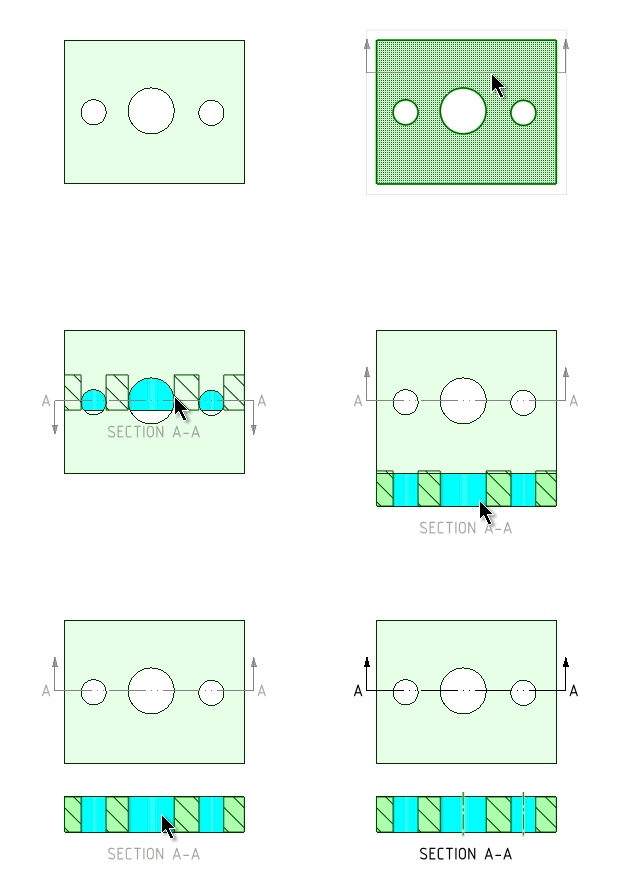
Ebene Schnittdarstellungen zeigen innere Details einer Konstruktion. Der Benutzer erstellt die Ebene anhand der Details von Interesse, und SpaceClaim erstellt die Ansicht.
Zur Erstellung einer Schnittdarstellung muss mindestens eine Ansicht vorhanden sein. Schnittdarstellungen können in jedem Ansichtstyp eingefügt werden.
In einigen Fällen soll vielleicht nur die Geometrie in der Schnittebene angezeigt werden. Dies wird als Flächenquerschnitt bezeichnet. In anderen Fällen soll auch die Geometrie hinter der Ebene angezeigt werden. Dies wird als Gesamtquerschnitt bezeichnet. Beide Arten sind in der Abbildung unten dargestellt.

Im Abschnitt "Detail" in den SpaceClaim-Optionen sind auch Einstellungen für Querschnitte verfügbar. Weitere Informationen finden sich unter "Anzeigeoptionen" und "Linientyp-Optionen".
Es gibt folgende Möglichkeiten zum Erstellen ebener Schnittdarstellungen:
- Als neue Ansicht, die aus einer vorhandenen Ansicht projiziert wurde
- Durch Umwandeln einer vorhandenen Ansicht in eine Schnittdarstellung
Neue ebene Schnittdarstellung erstellen
-
Im Menü "Ansichten" auf der Registerkarte "Detailerstellung" auf das Werkzeug Querschnitt
 klicken.
 -
Auf die Werkzeughilfe Referenzgeometrie in Zeichnungsansicht auswählen klicken.
-
Im Fensterbereich "Optionen" vor dem Positionieren der Ansicht die folgenden Optionen festlegen:
-
Eine Gesamt-Schnittdarstellung erstellen
-
Diese Option deaktivieren, um die Eigenschaft auf "Bereich" festzulegen.
-
Diese Option aktivieren, um die Eigenschaft auf "Bereich" festzulegen.
-
-
Pfeilausrichtung
-
Horizontal
-
Vertikal
-
Durch ausgewählte Geometrie, um die Pfeile auf Grundlage des hervorgehobenen Objekts auszurichten, wobei es sich um skizzierte Geometrie handeln kann.
-
-
Platzierung
-
Als Übersicht erstellen, um die Ansicht an einer beliebigen Position auf dem Zeichenblatt zu platzieren.
-
Als Hilfsansicht erstellen, um die Ausrichtung der Schnittdarstellung mit der Ansicht zu verknüpfen, die die Pfeile enthält.
-
-
-
Die Schnittlinie ziehen und auf einer vorhandenen Ansicht platzieren. Wenn Durch ausgewählte Geometrie ausgewählt wird, wird die Schnittlinie an hervorgehobenen Objekten gefangen und entsprechend ausgerichtet.
-
Die neue Ansicht wird erstellt und zum Platzieren an den Mauszeiger angefügt.
-
Klicken, um die neue Schnittdarstellung auf dem Zeichenblatt zu platzieren.
-
Für eine Hilfsansicht parallel zu den Schnittpfeilen ziehen, um die Ansicht zu platzieren.
-
Eine Übersicht kann überall auf dem Blatt platziert werden.
-
-
Esc oder S drücken, um das Werkzeug zu verlassen.
Alternativer Workflow
- Eine einzelne Linie in einer Zeichenblattansicht skizzieren.
- Die einzelne Linie auswählen.
- Das Werkzeug Querschnitt öffnen.
- Die Maus bewegen, um die ebene Schnittdarstellung zu platzieren.
Neben ebenen Schnitten können auch ausgerichtete Querschnitte und versetzte Querschnitte erstellt werden.
 Vorhandene Ansicht in eine Schnittdarstellung umwandeln
-
Im Menü "Ansichten" auf der Registerkarte "Detailerstellung" auf das Werkzeug Querschnitt
klicken. -
Auf die Werkzeughilfe Schnittdarstellung auswählen klicken und die Ansicht auswählen, die in eine Schnittdarstellung umgewandelt werden soll.
Wenn um die Ansicht keine gepunkteten grauen Linien angezeigt werden, ist die Ansicht nicht ausgewählt. In diesem Fall die Esc-Taste drücken und den Vorgang erneut versuchen.
-
Die Option Eine Gesamt-Schnittdarstellung erstellen aktivieren, um die Eigenschaft für den Schnittdarstellungstyp der Ansicht auf "Gesamt" festzulegen. Diese Option deaktivieren, um die Eigenschaft auf "Bereich" festzulegen. Siehe Beispiele im Bild oben.
-
Den Mauszeiger über eine zugehörige Ansicht bewegen, um die Kennzeichnung für den Querschnitt und eine Vorschau der Schnittdarstellung anzuzeigen.
Die Anzeigelinie springt auf die Form in der Ansicht. Formen vor der Schnittebene werden nicht angezeigt.
-
Klicken, um die Kennzeichnung für den Querschnitt zu platzieren und die Schnittdarstellung zu erstellen.
Diese Ansicht wird automatisch beschriftet.
-
Esc oder S drücken, um das Werkzeug zu verlassen.
-
Die Kennzeichnung für den Querschnitt verschieben, um die Schnittebene zu ändern.
-
Die Schnittdarstellung auswählen.
-
Die Werte im Fensterbereich "Eigenschaften" ändern oder mit der rechten Maustaste klicken und einen Stil aus der Mini-Toolbar auswählen. Wert ändern in:
-
Ausrichtungstyp, um die Ansicht der Schnittdarstellung in eine Übersicht zu ändern. Dadurch wird die ausgewählte Ansicht unabhängig von der Ansicht, mit der sie erstellt wurde.
-
Wiedergabemodus, um den Grafikstil für die Ansicht zu ändern. Übernehmen auswählen, wenn der Grafikstil mit der übergeordneten Ansicht verknüpft werden soll.
-
Maßstab, um die Ansicht zu vergrößern oder zu verkleinern. Wenn der Maßstab geändert wird, ändert sich die Eigenschaft "Typ" in Unabhängig von Blatt. Über die Option Verknüpft mit Blatt kann der Maßstab an den Maßstab des Zeichenblatts angepasst werden.
-
Schnitttyp, um einen Gesamt- oder Bereichsquerschnitt zu erstellen. Bei Gesamt werden 3D-Formen angezeigt, die sich nicht auf der Querschnittsebene befinden. Bei Bereich werden nur die Formen angezeigt, die sich auf der Querschnittsebene befinden. Bei Keine wird die Ansicht in eine Übersicht umgewandelt.
-
-
Einen Bereich in der Schnittdarstellung markieren.
-
Die Werte im Fensterbereich "Eigenschaften" ändern. Den Wert in den folgenden Eigenschaften unter "Kreuzschraffur" ändern:
-
Vom Schneiden ausschließen, um den markierten Bereich aus der Schnittdarstellung zu entfernen.
-
Füllstile, um den Bereich zu schraffieren bzw. die Schraffierung zu entfernen.
-
Winkel, um den Winkel zu ändern, in dem die Schraffierungslinien gezeichnet werden.
-
Abstand, um den Abstand zwischen den Schraffierungslinien zu ändern.
-
Versatz, um den Anfangspunkt der ersten Schraffierungslinie zu versetzen.
-
Die Richtung einer Schnittdarstellung umkehren
Mit der rechten Maustaste auf den Schnittpfeil klicken und Betrachtungsrichtung kippen auswählen.
Schnittdarstellungen in 3D veröffentlichen
-
Im Zeichenblatt oder im Strukturbaum mit der rechten Maustaste auf die Schnittdarstellung klicken.
-
Im Kontextmenü In 3D veröffentlichen auswählen.
Im Strukturbaum wird ein veröffentlichter Schnitt als Basisknoten angezeigt.
Nach Klicken mit der rechten Maustaste auf die veröffentlichte Schnittdarstellung in einem Grafikfenster kann Mit Ebene schneiden ausgewählt werden. Mit dem Werkzeug "Verschieben" kann eine veröffentlichte Schnittdarstellung verschoben werden.
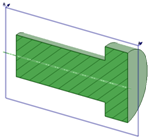
Eine veröffentlichte Schnittdarstellung zum Schneiden mit einer Ebene auswählen.
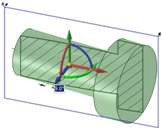
Mit dem Werkzeug "Verschieben" eine veröffentlichte Schnittdarstellung verschieben.
Arbeiten mit Schnittdarstellungen
-
Wenn ein einzelnes Schnittliniensegment markiert und durch Ziehen über andere Segmente im Zeichenblatt verschoben wird, wird das gezogene Segment an anderen Abschnitten gefangen bzw. mit diesen zusammengeführt.
-
In diesem Werkzeug kann ein versetzter Abschnitt erstellt werden. Um die Kennzeichnung der Schnittlinie anzuzeigen (rote Raute), die Werkzeughilfe Vorhandene Abschnitte schneiden auswählen und dann auf eine Schnittlinie klicken.
-
Um aus dem Werkzeug eine Schnittdarstellung zu erstellen, auf das Werkzeug Querschnitt klicken und anschließend im Zeichenblatt eine Ansicht auswählen. Mit der Werkzeughilfe Referenzgeometrie in Zeichnungsansicht auswählen kann die Schnittlinie platziert werden.
-
Schnitte können nur in Segmenten unterteilt werden, die senkrecht zur Hauptrichtung stehen. An der Position des Mauszeigers mit der rechten Maustaste auf ein Schnittliniensegment klicken und Schnitt aufspalten auswählen. Diese Option des Kontextmenüs ist nicht mehr für Segmente verfügbar, die sich parallel zur Schnittrichtung befinden.
-
Mit dem Mausrad die gesamte Schnittlinie auswählen, um eine Vorschau der Hauptrichtung einer Schnittdarstellung mit gestrichelten Linien anzuzeigen.