


 Alles ausklappen
Mit  Formen im Menü "Erstellen" auf der Registerkarte "Blech" kann aus einer Galerie mit Blechdetails in Standardformen ausgewählt werden. Formen können auf jeder Blechfläche sowie an der Kante einer Fläche platziert werden.

Formen im Menü "Hervorheben" auf der Registerkarte "Blech" auswählen, um alle Formen in der Blechkonstruktion hervorzuheben.
Der Konstruktion eine Form hinzufügen
-
Auf der Registerkarte "Blech" im Menü "Erstellen" auf
Formen klicken. -
In der Galerie, die unter dem Werkzeugsymbol geöffnet wird, eine Form auswählen.
-
Im Fensterbereich "Optionen" die Formparameter ändern.
Den Mauszeiger auf das Miniaturbild im Fensterbereich "Optionen" bewegen, um eine größere Abbildung mit den einzelnen Bemaßungen oder Werten anzuzeigen.
Diese Parameter werden als Eigenschaften für die Form gespeichert.
-
Im Fensterbereich "Optionen" ggf. den Rotationswinkel ändern.
-
Auf eine Fläche klicken, um die Form zu platzieren.
Wenn die Position der Form bemaßt werden soll, auf die Werkzeughilfe Form anhand Raster platzieren klicken und eine Fläche auswählen, um ein Skizzierraster einzufügen. Anschließend lassen sich Elemente am Raster fangen. Alternativ für Bemaßungen an Linien, Punkten und Schnittpunkten die Maus über eine Kante bewegen und die Umschalttaste drücken.
Auf der Fläche wird ein Umriss der Form angezeigt. Um die Position der Form zu ändern, erneut klicken.
-
Auf die Werkzeughilfe Abschließen klicken, um die Form zu erstellen, oder doppelklicken, um die Form in einem einzigen Schritt zu platzieren und abzuschließen.
 Eine Senkung oder besondere Form hinzufügen
- Auf der Registerkarte "Blech" im Menü "Formen" auf
 Formen klicken.
 - Den Mauszeiger auf das Miniaturbild im Fensterbereich "Optionen" bewegen, um eine größere Abbildung mit den einzelnen Bemaßungen oder Werten anzuzeigen.
-
Klicken, um eine Form aus der Galerie "Senkung" oder "Spezial" auszuwählen.
- Der Fensterbereich "Optionen" wird aktualisiert, um spezifische Parameter für den ausgewählten Formentyp anzuzeigen. Diese Parameter werden als Eigenschaften für die Form gespeichert.
-
Die als Form zu verwendende Fläche auswählen.
- Auf die Werkzeughilfe Abschließen klicken, um die Form zu erstellen, oder doppelklicken, um in einem einzigen Schritt die Fläche auszuwählen und die Form abzuschließen.
Benutzerdefinierte Form für Ausstanzung, Ausbrechöffnung, Durchzug oder Napf hinzufügen
- Auf der Registerkarte "Blech" im Menü "Formen" auf Formen klicken.
-
In der Galerie, die unter dem Werkzeugsymbol geöffnet wird, im Abschnitt "Ausstanzen", "Ausbrechöffnung", "Durchzug" oder "Napf" eine benutzerdefinierte Form auswählen.
-
Wenn eine Form für Durchzug oder Napf hinzugefügt wird, können im Fensterbereich "Optionen" die Formparameter geändert werden.
Den Mauszeiger auf das Miniaturbild im Fensterbereich "Optionen" bewegen, um eine größere Abbildung mit den einzelnen Bemaßungen oder Werten anzuzeigen.
Diese Parameter werden als Eigenschaften für die Form gespeichert.
-
Die als Form zu verwendende Fläche auswählen.
- Auf die Werkzeughilfe Abschließen klicken, um die Form zu erstellen, oder doppelklicken, um in einem einzigen Schritt die Fläche auszuwählen und die Form abzuschließen.
Der Konstruktion eine benutzerdefinierte geprägte Form hinzufügen
-
Auf der Registerkarte "Blech" im Menü "Formen" auf
Formen klicken. -
Am unteren Rand der Galerie im Abschnitt "Benutzerdefinierte Werkzeuge" auf Prägen klicken.
Wenn der Abschnitt "Benutzerdefinierte Werkzeuge" nicht angezeigt wird, auf den Pfeil am unteren Rand der Galerie klicken, um abwärts zu navigieren.
-
Im Fensterbereich "Optionen" die folgenden Parameter festlegen:
-
Abstand: Die Strecke, um die der Wandungsabschnitt versetzt wird.
-
Rundungsradius: Alle erstellten Kanten werden automatisch mit diesem Radius verrundet. Die Option auf 0 festlegen, wenn die Kanten nicht verrundet werden sollen.
-
Drehwinkel: Der Winkel der Innenwandung der geprägten Fläche. Um das Drehen zu verhindern, diesen Wert auf 0 festlegen oder die Alt-Taste gedrückt halten und die Kanten der Skizzierfläche auswählen. Die Wandung wird in einem Winkel einwärts zum ausgewählten Profil ausgerichtet.
-
Flächen verschieben oder Flächen versetzen: In der Abbildung unten wurde die geprägte Fläche auf der linken Seite durch Verschieben und die geprägte Fläche auf der rechten Seite durch Versetzen erzeugt.

-
Obere Fläche entfernen: Die obere Fläche wird entfernt, und die Endflächen werden bündig angeordnet.
-
Bohrungen anfasen: Erzeugt eine Fase an der oberen Kante von Innenbohrungen.
-
-
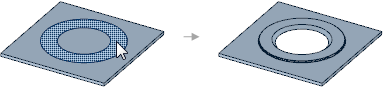
Einen als Form zu verwendenden Skizzierbereich auswählen.
Aus geschlossenen Skizzen in dem ausgewählten Bereich werden Bohrungen, wie im folgenden Beispiel gezeigt. In diesem Beispiel wurde die Option Bohrungen anfasen ausgewählt:
-
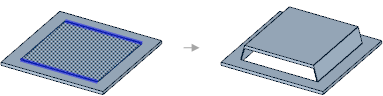
(Optional) Die Werkzeughilfe Kanten auswählen verwenden und zu öffnende Seiten auswählen, wie in der folgenden Abbildung gezeigt:
-
Auf die Werkzeughilfe Abschließen klicken, um die Form zu erstellen, oder doppelklicken, um in einem einzigen Schritt die Fläche auszuwählen und die Form abzuschließen.
Der Konstruktion eine benutzerdefinierte Form für eine Ausstanzung hinzufügen
-
Auf der Registerkarte "Blech" im Menü "Formen" auf
Formen klicken. -
Am unteren Rand der Galerie im Abschnitt "Benutzerdefinierte Werkzeuge" auf Ausstanzen klicken.
Wenn der Abschnitt "Benutzerdefinierte Werkzeuge" nicht angezeigt wird, auf den Pfeil am unteren Rand der Galerie klicken, um abwärts zu navigieren.
-
Im Fensterbereich "Optionen" die folgenden Parameter festlegen:
-
Durchbohrung: Die Bohrung verläuft durch die gesamte Blechwandung.
-
Partiell: Die Bohrung weist lediglich die im Feld Tiefe festgelegte Tiefe auf.
-
Tiefe: Die Tiefe der ausgestanzten Bohrung in der Blechwandung.
-
-
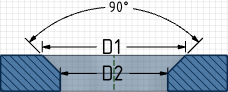
Senkung: Die Seiten des ausgestanzten Bereichs werden um 45° gedreht. Der Drehwinkel wird über der Bohrung gemessen und so festgelegt, dass seine Begrenzungen außerhalb des Skizzierbereichs liegen.
-
Vollständig: Bei Auswahl von Senkung sind die Innenflächen der Bohrung vom oberen zum unteren Ende der Bohrung abgewinkelt.
-
Partiell: Bei Auswahl von Senkung sind die Innenflächen der Bohrung von D1 zu D2 in der folgenden Abbildung abgewinkelt.
-
Durchmesser: Der kleinere Durchmesser (in der obigen Abbildung mit D2 bezeichnet) einer partiellen Senkung. Wird nur bei Auswahl von Partiell verwendet.
-
-
-
Auf die Werkzeughilfe Abschließen klicken, um die Form zu erstellen, oder doppelklicken, um in einem einzigen Schritt die Fläche auszuwählen und die Form abzuschließen.
Form aus der Konstruktion entfernen
-
Auf die Form klicken, um sie auszuwählen.
Standardmäßig werden alle zur Form gehörenden Flächen ausgewählt. Wenn eine einzelne Fläche der Form ausgewählt werden muss, kann das Mausrad gedreht werden.
-
Auf der Registerkarte "Konstruktion" im Menü "Bearbeiten" auf Füllen klicken.
Formeigenschaften ändern
-
Auf die Form klicken, um sie auszuwählen.
-
Die Parameter im Abschnitt "Blech" des Fensterbereichs "Eigenschaften" ändern.
Die Parameter im Fensterbereich "Eigenschaften" sind mit den Parametern identisch, die beim Erstellen der Form im Fensterbereich "Optionen" vorhanden waren. Für Formen, die nicht gedreht werden können oder die keine Parameter haben, werden keine Parameter angezeigt.
Außerdem kann die Eigenschaft Form verflachen als für die Komponente geändert werden, um die Behandlung der Komponente beim Abwickeln des Blechteils zu ändern. Siehe Ändern von Blechteileigenschaften.
Werkzeughilfen
Die folgenden Werkzeughilfen unterstützen diesen Vorgang:
|
|
Die Werkzeughilfe Form platzieren ist standardmäßig aktiviert. Mit dieser Werkzeughilfe kann auf einer beliebigen Blechfläche eine Form platziert werden. |
|
|
Mit der Werkzeughilfe Form anhand Raster platzieren kann eine Fläche für eine Skizzenebene ausgewählt werden, um die Form dann mithilfe des Rasters auf der Ebene zu platzieren. Diese Werkzeughilfe lässt sich zum genauen Positionieren der Form verwenden. Es können alle normalerweise für ein Skizzierraster verfügbaren Bemaßungsmethoden verwendet werden. |
|
|
Die Werkzeughilfe Eine Fläche auswählen ermöglicht die Auswahl der Fläche, aus der eine benutzerdefinierte Form erstellt wird. |
|
|
Die Werkzeughilfe Abschließen erstellt die Form und ermöglicht das Platzieren weiterer Formen, bis das Werkzeug verlassen wird. |


Optionen
Jede Form verfügt über eigene Optionen für die Bemaßungen der Form. Diese Bemaßungen werden im Miniaturbild im Fensterbereich "Optionen" angezeigt. Die Maus über das Miniaturbild bewegen, um das Bild in voller Größe anzuzeigen.
Die meisten Formen verfügen über die folgenden Optionen:
- Rotationswinkel: Diese Option verwenden, um die Form auf der Fläche zu drehen, auf der sie platziert ist.
- Rundungen erstellen: Diese Option verwenden, um die Formkanten zu verrunden.
Beispiele

Durch Erstellen einer benutzerdefinierten Form für eine Ausstanzung auf der Kante einer Fläche wird Material von der Kante entfernt.
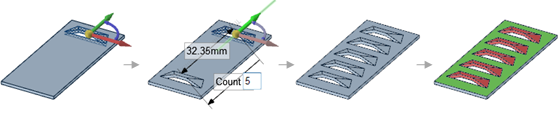
Es kann ein Muster von Formen erstellt werden, und die Formen werden vom Werkzeug "Umwandeln" erkannt.