


Mit dem Werkzeug  Lasche im Menü "Erstellen" auf der Registerkarte "Blech" können der Konstruktion Laschen hinzugefügt werden. Eine Lasche kann auf einer Blechnaht (z. B. Biegung oder Aufspaltung) erstellt werden.
Laschen werden durch die folgenden Optionen definiert:
|
Vollständige Überlappung |
|
|
Überlappung 1-seitig partiell |
|
|
Überlappung 2-seitig partiell |
|

|
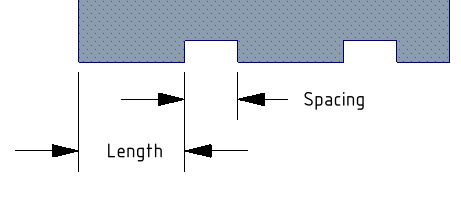
Länge
Abstand |
 |
|
Zwischenraum
Höhe |
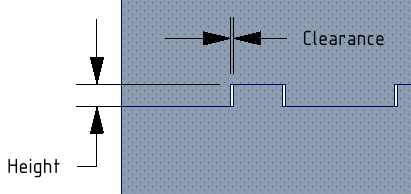 |
|
|
|
Scharfe Kanten
Rundungen
Fasen |
|
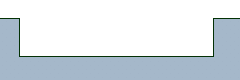
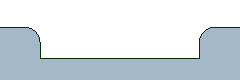
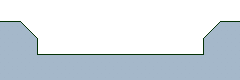
Lasche erstellen
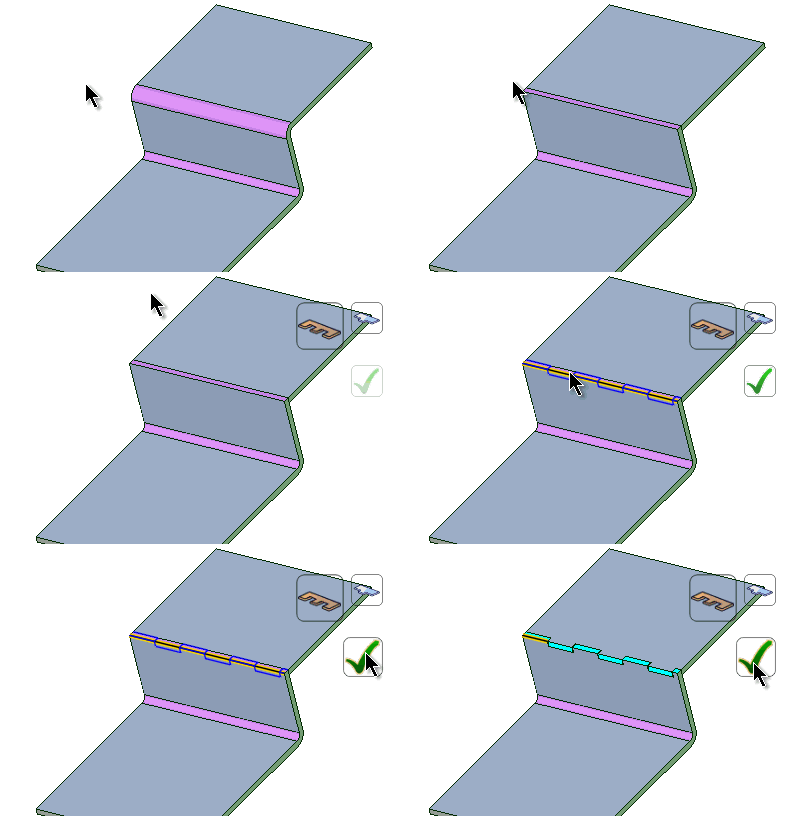
- In der Konstruktion die Naht auswählen, an der die Lasche platziert werden soll.
-
Auf der Registerkarte "Blech" im Menü "Erstellen" auf das Werkzeug Lasche klicken. Die Werkzeughilfe Kanten auswählen wird aktiviert. Die Lasche wird im Vorschaumodus hervorgehoben (blau), sodass die Werte und die Platzierung der Lasche zu erkennen sind.
-
(Optional): Die Optionen im Fensterbereich "Optionen" ändern.
-
Länge
-
Abstand
-
Zwischenraum
-
Höhe
-
Kantenoptionen:
-
Scharfe Kanten
-
Rundungen
-
Fasen
-
-
Kippen: Kontrollkästchen, mit dem die Laschen abwechselnd in entgegengesetzter Richtung entlang der Kante angeordnet werden, mit der der Umschlag erstellt wurde.
-
-
Auf Abschließen klicken, um die Lasche zu erstellen.
Wenn ein Umschlag ausgewählt wurde, können mit der rechten Maustaste zwei Menüoptionen für Umschläge aufgerufen werden.
- Kippen: Laschen abwechselnd in entgegengesetzter Richtung entlang der Kante anordnen, mit der der Umschlag erstellt wurde.
- Umkehren: Die Kante am anderen Körper anordnen, um den Umschlag zu erstellen.
Eine einzelne Lasche erstellen
- In der Konstruktion die Naht auswählen, an der die Lasche platziert werden soll.
-
Auf der Registerkarte "Blech" im Menü "Erstellen" auf das Werkzeug Lasche klicken.
-
Auf die Werkzeughilfe Punkte auswählen klicken.
- (Optional): Die Optionen im Fensterbereich "Optionen" ändern:
-
Zwischenraum
-
Höhe
-
Kantenoptionen:
-
Scharfe Kanten
-
Rundungen
-
Fasen
-
-
-
Den Mauszeiger über die Kante bewegen, die für die Lasche verwendet werden soll.
-
Einmal klicken, um den ersten Punkt zu positionieren. Es werden Bemaßungen zum Eingeben einer exakten Position angezeigt.
-
Ein zweites Mal auf die Kante klicken, um das Ende der Lasche zu positionieren. Es werden Bemaßungen zum Eingeben einer exakten Laschenlänge angezeigt.
-
Auf Abschließen klicken, um die Lasche zu erstellen.

Beispiele
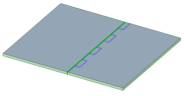
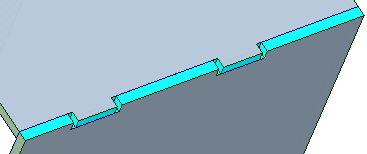
An einer Blechnaht erstellte Laschen.
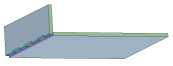
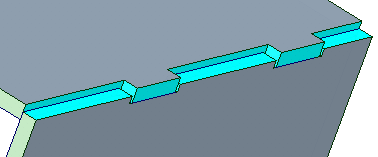
An einer aufgespaltenen partiellen Kante des Blechs erstellte Laschen.
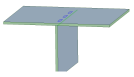
Laschen an einer T-Naht, an der sich ein Blech rechtwinklig zum anderen befindet.