



Les paramètres du zoom déterminent la manière dont une feuille de mise en plan ou une conception s'imprime. Pour de meilleurs résultats, sélectionnez une taille de papier dans la fenêtre Impression qui soit du même format que la feuille de mise en plan. Si vous avez changé l'orientation de la feuille de mise en plan, la vue qui apparaît dans la fenêtre de conception est celle qui sera ajustée à la page du papier sélectionné. Cela peut entraîner un dessin tronqué.
Les conceptions ombragées sont converties en style de graphique de ligne cachée supprimée lorsque vous sélectionnez Imprimer dans le menu Application. Sélectionnez Ombrage dans la liste déroulante Style des graphiques après l'impression pour remettre votre conception en style ombragé.
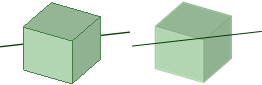
Même si une courbe est tronquée (ou masquée) derrière un solide ou une surface dans la fenêtre de conception, elle est imprimée dans son intégralité. Elle apparaîtra devant le solide ou la surface sur la page imprimée. L'exemple ci-dessous affiche une courbe tronquée dans la fenêtre de conception à gauche, et la même vue dans l'aperçu avant impression à droite.
Pour imprimer une feuille de mise en plan
-
Positionnez votre conception dans la fenêtre de conception telle que vous souhaitez qu'elle apparaisse sur la page imprimée.
Astuce : sélectionnez Zoom > Zoom au mieux dans le groupe Orienter du ruban de l'onglet Conception.
Vous pouvez également imprimer la conception à différents niveaux de zoom en effectuant un zoom avant ou arrière. Cependant, il est recommandé d'utiliser l'option Zoom au mieux pour un meilleur résultat.
-
Sélectionnez Options de SpaceClaim dans le menu Application et cliquez sur Détail.
-
Sélectionnez Tous les nouveaux documents parmi les options de mise en plan dans la liste déroulante.
-
Cliquez sur Aucun format et sélectionnez la taille et l'orientation du papier.
-
Cliquez sur OK.
-
Sélectionnez Imprimer > Aperçu avant impression dans le menu Application pour afficher un aperçu de l'impression.
Vous pouvez effectuer un zoom, définir l'orientation de la page, définir des propriétés d'impression et imprimer la feuille à partir de cette fenêtre.
-
Sélectionnez Imprimer dans le menu Application.
Vous pouvez également utiliser la fonctionnalité Enregistrer sous pour enregistrer la feuille en tant que PDF 2D (*.pdf). Le PDF conservera les propriétés de taille et de format actuelles de la feuille.
Pour imprimer toutes les feuilles de mise en plan ouvertes
-
Cliquez sur Imprimer dans le menu Application.
-
Sélectionnez Toutes les feuilles ouvertes pour la Plage de feuilles.
-
Définissez la taille du papier, les marges et d'autres options en fonction de vos besoins.
-
Cliquez sur Imprimer.
Pour imprimer une conception
-
Positionnez votre conception dans la fenêtre de conception telle que vous souhaitez qu'elle apparaisse sur la page imprimée.
Astuce : sélectionnez Zoom > Zoom au mieux dans le groupe Orienter du ruban de l'onglet Conception.
Vous pouvez également imprimer la conception à différents niveaux de zoom en effectuant un zoom avant ou arrière. Cependant, il est recommandé d'utiliser l'option Zoom au mieux pour un meilleur résultat.
-
Sélectionnez Imprimer dans le menu Application.
-
Définissez les options suivantes :
-
Nombre de copies
-
Marges du papier : définissez les marges en millimètres (mm) ou en pouces (po).
-
Orientation du papier : choisissez le mode Paysage ou le mode Portrait.
-
Taille du papier : sélectionnez une taille dans la liste des tailles de papier standard.
-
Contenu d'impression : sélectionnez Scène pour imprimer la conception d'après la taille indiquée dans la fenêtre de conception. Ce paramètre est utilisé par défaut pour les conceptions. Sélectionnez Limites pour développer la conception jusqu'à ce qu'elle remplisse la zone imprimable de la page. Ce paramètre est utilisé par défaut pour les feuilles de mise en plan.
-
Echelle d'impression : si vous sélectionnez Limites pour le contenu d'impression, vous pouvez définir l'échelle de l'image imprimée. Entrez une valeur pour l'échelle ou sélectionnez Ajuster à la page.
-
Qualité d'ombrage : vous pouvez définir la résolution pour les objets 3D en ppp (points par pouce). Sélectionnez Défini par le système pour utiliser le paramètre ppp par défaut de l'imprimante.
-
Imprimer au format PDF : La fenêtre de conception et son contenu sont mis à l'échelle pour s'adapter au format de papier de l'imprimante sélectionnée. La qualité d'ombrage est définie automatiquement sur 110 dpi, ce qui convient le mieux à un affichage sur écran. Pour l'impression, définissez cette valeur sur 300 dpi.
-
-
(Facultatif) Cliquez sur Aperçu pour afficher un aperçu de votre conception imprimée.
-
Cliquez sur Imprimer.
Un zoom est effectué sur le contenu de la fenêtre de conception de manière à ce que celle-ci s'ajuste à la taille de la page.
Pour ajuster la taille de la conception sur la page
-
Sélectionnez Imprimer dans le menu Application et cliquez sur Aperçu avant impression.
-
Sélectionnez l'une des options suivantes dans le groupe du ruban Contenu :
-
Scène pour afficher la conception d'après la taille indiquée dans la fenêtre de conception. Ce paramètre est utilisé par défaut pour les conceptions.
-
Limites pour développer la conception jusqu'à ce qu'elle remplisse la zone imprimable de la page. Ce paramètre est utilisé par défaut pour les feuilles de mise en plan.
-
-
Si vous avez sélectionné Limites, sélectionnez ou entrez l'un des éléments suivants dans le groupe du ruban Echelle :
-
Ajuster à la page pour ajuster la conception à la page. Ce paramètre est utilisé par défaut.
-
Entrez une valeur dans la liste déroulante Echelle pour ajuster votre conception sur cette valeur.
-
Pour modifier un aperçu avant impression joint
-
Fermez l'aperçu avant impression.
-
Sélectionnez l'outil Vue initiale dans le groupe Orienter du ruban.
-
Sélectionnez Imprimer dans le menu Application et cliquez sur Préférences pour afficher la fenêtre Préférences d'impression de votre imprimante.
-
Définissez les paramètres de votre imprimante dans la zone Plan pour correspondre au format et à l'orientation de la feuille de mise en plan.
-
Définissez la taille du papier dans la zone Avancé pour correspondre à la taille de papier.
Si votre imprimante ne prend en charge que du papier 21 x 29,7, sélectionnez l'option qui permet d'ajuster l'image au papier.
-
Cliquez sur OK dans les fenêtres Options avancées et Préférences d'impression, puis cliquez sur Appliquer dans la fenêtre Impression.
Pour définir les marges de la page
-
Sélectionnez Imprimer dans le menu Application et cliquez sur Aperçu avant impression.
-
Cliquez sur l'onglet Affichage et vérifiez les Marges dans le groupe Affichage.
-
Cliquez sur l'onglet Aperçu avant impression et entrez les marges dans le groupe du ruban Marges.