



Un symbole personnalisé est un ensemble en deux dimensions de courbes d'esquisse et de texte regroupés sous forme d'entité modifiable et sélectionnable. Vos symboles peuvent inclure tout élément tracé à l'aide des outils d'esquisse et du texte créé à l'aide de l'outil Annotation.
Pour créer un symbole personnalisé
-
Tracez le symbole à l'aide des outils d'esquisse et utilisez l'outil Annotation pour ajouter du texte en fonction de vos besoins.
-
Cliquez sur
 Créer dans le groupe Symboles de l'onglet Détail.
L'onglet Symbole apparaît dans la barre du ruban.
-
Utilisez les outils suivants de l'onglet Symbole pour créer votre symbole personnalisé :
-
Sélectionnez : cet outil est activé par défaut. Il vous permet de sélectionner les courbes d'esquisse et le texte à inclure dans votre symbole.
-
Texte modifiable : cet outil vous permet de sélectionner des annotations que vous pourrez modifier dans le cadre de l'utilisation du symbole. Vous ne pouvez pas modifier les annotations sélectionnées à l'aide de l'outil Sélectionner dans le symbole finalisé.
-
Supprimer : cette option vous permet de supprimer des éléments du symbole.
-
Attache de ligne de repère : utilisez les outils Horizontal et Vertical pour ajouter des points d'attache de ligne de repère au symbole. Cliquez pour ajouter une ligne de repère et faites-la glisser à l'emplacement souhaité. Vous pouvez faire glisser le cercle blanc ou le losange rouge pour ajuster la longueur de la ligne de repère.
Vous pouvez créer des lignes de repère attachées à ces positions. Le segment de ligne entre le cercle blanc et le losange rouge est fixe. Le segment de ligne après le losange rouge est ajusté lorsque vous ajoutez la ligne de repère.
-
Utiliser le style original dans les insertions : utilisez la hauteur de texte d'origine pour les symboles insérés.
-
Adapter le symbole à la hauteur du texte : sélectionnez cette option si vous souhaitez définir la hauteur de texte de référence utilisée si vous mettez le symbole à l'échelle en fonction de la hauteur de texte lors de son insertion. Le ratio entre la hauteur de texte de la fenêtre actuelle et la hauteur de texte de la référence du symbole détermine l'échelle du symbole. Si vous sélectionnez cette option, vous pouvez également modifier la hauteur de texte de référence.
-
Espace des symboles : ces options déterminent la mise à l'échelle du symbole dans votre conception.
-
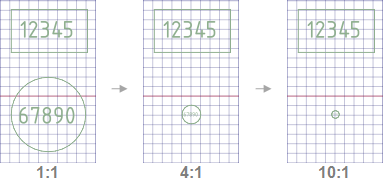
Espace de modèle : Sélectionnez cette option pour que le symbole reste de la même taille lorsque vous modifiez l'échelle (dans le groupe Configuration de la feuille sur l'onglet Détail).
-
Espace de la vue : sélectionnez cette option pour que le symbole soit redimensionné lorsque vous changez l'échelle.
L'exemple ci-dessous montre deux symboles mis aux échelles 1:1, 4:1 et 10:1. Le symbole rectangulaire a été réglé sur Espace de modèle et le symbole circulaire sur Espace de la vue.
-
-
-
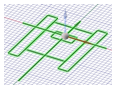
Si vous souhaitez que le symbole puisse être accroché, déplacez la poignée de déplacement de l'origine (illustrée ci-dessous) pour définir l'origine du symbole, puis sélectionnez une ou plusieurs options de placement pour déterminer la façon dont le symbole est mis à l'échelle dans votre conception :
-
Accrochage à la géométrie : accroche le point d'origine du symbole à des arêtes et des courbes en 3D. Vous devez sélectionner cette option pour créer un symbole accrochable.
-
Orientation normale : oriente le symbole perpendiculairement à la courbe ou à la face sélectionnée.
-
Conserver une orientation vers le haut : positionne automatiquement un symbole orienté normalement par rapport à la géométrie afin qu'il ne soit jamais positionné à l'envers. Cette option est utile pour les symboles d'annotation, tels que les finitions de surfaces, qui doivent être perpendiculaires à leur géométrie de référence et également orientés dans la direction de lecture du modèle.
Lorsque vous sélectionnez les deux premières options, le symbole est automatiquement orienté perpendiculairement à la référence.
-
-
Cliquez sur Terminer pour achever les modifications et enregistrer le symbole personnalisé dans le document actuel.
ou
Cliquez sur Fermer les outils de symbole pour quitter l'onglet Symbole sans enregistrer le symbole.
Pour modifier un symbole
-
Insérez un symbole.
-
Sélectionnez le symbole.
-
Cliquez sur
Editer dans le groupe Symboles de l'onglet Détail ou cliquez du bouton droit sur un symbole et sélectionnez Editer. -
Utilisez les outils de l'onglet Symbole pour modifier le symbole. Pour plus d'informations sur chaque outil ou option, reportez-vous aux instructions ci-dessus.