
| SpaceClaim 在线帮助 |
|
通过选择设计中的各种面、边 、轴或线可定义平面。可以选择共面轴、曲线、边和坐标轴的任意组合。
平面将延伸稍微超出面的边,以便容易操作。面与设计中周围的所有对象都将保持此距离,在设计内添加、删除或移动实体时,其会延伸和修剪。
平面可以用于创建布局和标注。平面与创建它们的几何之间没有关联;必须明确选择平面后才能与其他对象一起移动。也可使用平面快速剪裁设计,以只显示平面后的几何。
单击 Design(设计)选项卡  Plane(平面)。
选择以下一项:
| 选择: | 插入平面: |
|---|---|
|
包含该表面 |
|
|
平表面和点 |
经过该点并与平面平行 |
|
平表面和边 |
通过该边并与平表面垂直(创建扫掠路径时非常有用) |
|
两个平行的平表面 |
位于两个面间的中点 |
|
轴或圆柱面 |
与该面在选定点处相切 |
|
两个轴平行的轴面 |
与两个面相切并尽可能接近选定点 |
|
包含边 |
|
|
包含轴 |
|
|
两个轴 |
包含轴 |
|
两个原点轴 |
包含轴 |
|
三个互相垂直的面 |
|
|
轴 |
包含该轴(或线)和点 |
|
任何线的终点 |
穿过终点并在终点处与线垂直 |
|
样条曲线的控制点 |
穿过所选点并与样条曲线所在平面垂直 |
|
三个点 |
包含此三点 |
|
平面上草绘的线 |
穿过该线并垂直于平面 |
|
线和线上一点 |
穿过线和点 |
|
两条平面线 |
包含这两条线 |
|
两点 |
穿过这两点 |
|
两点和一个面或平表面 |
穿过这两点并与所选面或平表面垂直 |
(可选)单击 Build Plane(构建平面)工具向导选择参考对象,然后从可能的平面中选择一个临时(点划线)面以创建所需平面。有关创建临时平面的更多信息,请参阅插入临时点、轴和平面。
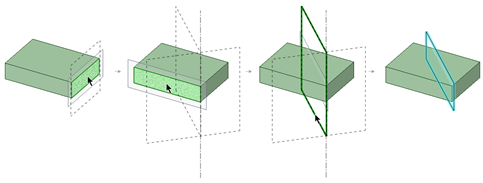
如果所选项不能定义平面,则会在状态栏中显示错误信息。
选择一个平面,按住 Ctrl 单击一个圆柱体,然后单击 Plane(平面)工具。
选择一个圆柱体,按住 Ctrl 单击一个平面,然后单击 Plane(平面)工具。
选择平面工具。
在三维模式或剖面模式下,按住 Alt 和 Shift 并单击两点,以创建包含中点的临时平面。
单击该临时平面。
选择平面工具。
激活 Align to Screen(与屏幕对齐)工具向导
悬停在几何上以预览穿过所选几何并与屏幕平行的平面。
选择几何以创建平面
右键单击一个平面并选择 Clip with Plane(使用平面剪裁)。要恢复设计视图,请右键单击该平面并再次选择 Clip with Plane(使用平面剪裁)。
平面、轴和标注不会被剪裁。
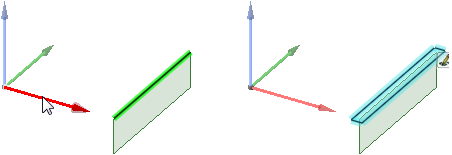
选择边和坐标对象的轴以创建平面。
可以使用 Fill(填充)、Outline(轮廓线)和 Clipface(剪裁面)选项更改平面的外观。
):默认设置为 Automatic(自动)。Automatic(自动)使得平面后的几何特征比平面边界外的几何颜色更浅。如果更改为 No Fill(无填充),则所有几何特征都显示为相同透明度。© 版权所有 2015 SpaceClaim Corporation。保留所有权利。