
| SpaceClaim オンラインヘルプ |
|
[正接 ] ツールは、モデルが読み込まれている場合に有効になり、2 つの面が互いに正接するように整列させます。あるいは直線、点、平面と正接するように面を整列させます。正接可能な面のタイプには、平面、円筒、球、および円錐があります。
すべてのアセンブリ制約の説明については、印刷可能な 「アセンブリ制約参照チャート」 を参照してください。

|
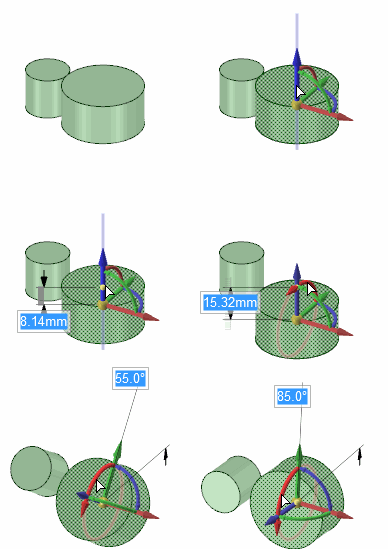
[正接] ツールを使用すれば、アセンブリ条件を割り当てずにオブジェクトを移動 |
[デザイン] タブの [アセンブリ] グループで  [正接] をクリックします。
[整列] ツールガイドはディフォルトで有効になっています。
移動するコンポーネントのエッジまたは面を選択します。
Ctrl キーを押しながらクリックすると、複数のオブジェクトを選択できます。
[基準] ツールガイドが有効になります。
移動せずに残したいコンポーネントのエッジまたは面を選択します。
コンポーネントが整列します。[最後までをアニメーション表示] 詳細 SpaceClaim オプションを選択すれば、アニメーションの整列を制御できます。
ストラクチャーツリーでコンポーネントに制約が追加されます。
平面の反対側に整列させたい場合、ストラクチャーツリーでアセンブリ条件を右クリックし、[逆センス] を選択します。
Ctrl キーを押したまま移動したいコンポーネントと移動せずに残したいコンポーネントを選択し、[デザイン] タブの [アセンブリ] グループで [正接] をクリックします。
ストラクチャーツリーで [正接] 条件を右クリックして、[逆センス] を選択すると、コンポーネントは整列プレーンの反対側に整列します。
[プロパティ] パネルの [アセンブリ条件] セクションで [反転] の値を [True] または [False] に変更することもできます。
ストラクチャーツリーで [正接] 条件を選択します。
[プロパティ] パネルで [オフセット] プロパティの角度値を変更します。
[デザイン] タブの [アセンブリ] グループで [正接] をクリックします。
[整列] ツールガイドはディフォルトで有効になっています。
[オプション] パネルの [条件を作成] のチェックを外します。
移動するオブジェクトのエッジまたは面を選択します。
Ctrl キーを押しながらクリックすると、複数のオブジェクトを選択できます。
[基準] ツールガイドが有効になります。
移動せずに残したいオブジェクトのエッジまたは面を選択します。
コンポーネントが整列します。[最後までをアニメーション表示] 詳細 SpaceClaim オプションを選択すれば、アニメーションの整列を制御できます。
次に示すツールガイドは、プロセス全体を通しての手順を案内します。タブキーを使用して、内容をご覧ください。ツールガイドが切り替わるとすぐに、アクティブガイドを反映してカーソルの色が変わります。
|
|
[整列] ツールガイドを使用して、移動するコンポーネントを選択できます。 |
|
|
[基準] ツールガイドを使用して、移動せずに残すコンポーネントを選択できます。 |
Copyright © 2004-2017 ANSYS, Inc. All Rights Reserved. SpaceClaim is a registered trademark of ANSYS, Inc.

