| SpaceClaim オンラインヘルプ |
|
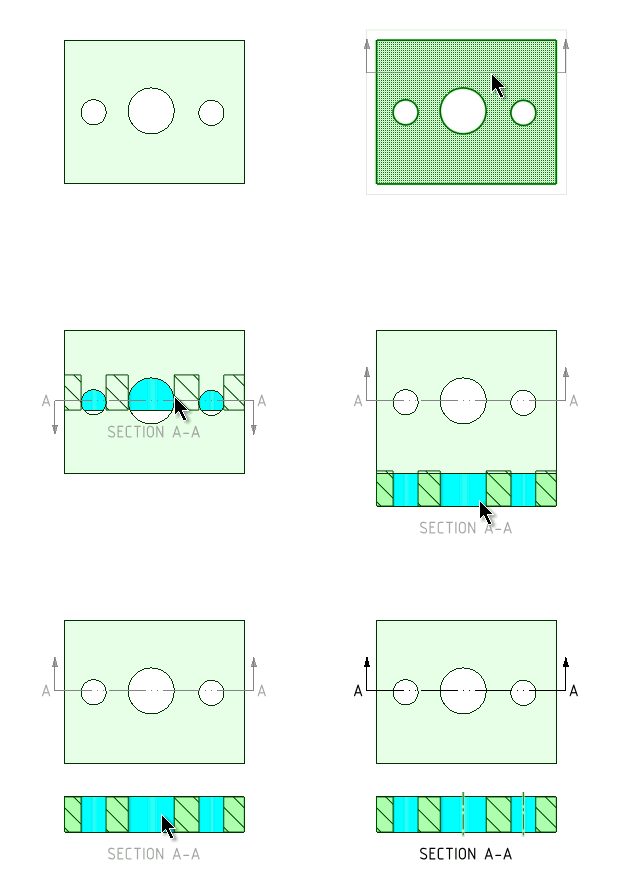
平らな横断面 には、デザインの内部の詳細が表示されます。関心のある詳細事項を指定して平面を検索すると、SpaceClaim で横断面ビューが作成されます。
横断面を作成するには、少なくとも 1 つのビューを作成しておく必要があります。横断面は任意のビュータイプに追加できます。
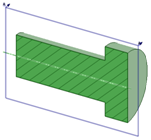
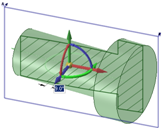
場合によっては、断面にあるジオメトリだけを表示したいことがあります。これをエリア断面といいます。また、平面の背後にあるジオメトリも確認したいことがあります。これを完全断面といいます。以下に、この 2 つのタイプの断面を図示します。

SpaceClaim オプションの [詳細] セクションにも、横断面の設定があります。[ビューオプション] と [線スタイルオプション] を参照してください。
平らな横断面ビューを作成するには、以下の方法があります。
[図面] タブの [ビュー] グループから [横断面] ツール  を選択します。
[図面ビュー内の基準となるジオメトリを選択] ツールガイドをクリックします。
[オプション] パネルで次のオプションを設定して、ビューの位置を指定します。
全体の断面を作成
このオプションのチェックを外すと、プロパティが [面積] に設定されます。
このオプションをチェックすると、プロパティが [面積] に設定されます。
矢印の向き
水平
垂直
ハイライトされたオブジェクト (スケッチされたジオメトリでもかまわない) に基づいて矢印の向きを決めるには、[選択されたジオメトリを通過] を選択します。
配置
図面シートの任意の場所にビューを配置するには、[一般ビューとして作成] を選択します。
横断面ビューの向きを矢印を含むビューに連結するには、[法線方向のビューとして作成] を選択します。
断面線をドラッグして、既存のビュー上に配置します。[選択されたジオメトリを通過] を選択している場合は、断面線がハイライトされたオブジェクトにスナップし、それに応じて向きが決まります。
新しいビューが作成され、配置するためにカーソルに結合されます。
図面シートをクリックして新しい断面ビューの位置を決めます。
補助ビューの場合は、断面線矢印に平行にドラッグしてビューを配置します。
アイソメビューは、シート内の任意の場所に配置できます。
Esc キーまたは S キーを押してツールを終了します。
して平らな横断面を配置します。平面だけでなく、オフセット横断面および整列横断面も作成できます。
個々の断面線セグメントを選択してドラッグする場合、ドラッグしているセグメントは、図面シート上で他のセグメントを横切ると他の断面にスナップしてマージします。
ツール内からオフセット断面を作成できます。横断面の断面線 (赤いダイヤモンド) を表示するには、[既存の断面を切取り] ツールガイドを選択し、断面線をクリックします。
ツール内から横断面を作成するには、[横断面] ツールをクリックし、図面シート内でビューを選択します。[図面ビュー内の基準となるジオメトリを選択] ツールガイドを使用して断面線を配置します。
主方向に垂直なセグメント上の断面のみ分割できます。カーソルの位置で断面線セグメントを右クリックし、[断面を分割] を選択します。この右クリックオプションは、断面方向に平行なセグメントでは使用できなくなっています。
横断面の主方向の点線プレビューを表示するには、マウスホイールで断面線全体の上にスクロールします。
Copyright © 2004-2017 ANSYS, Inc. All Rights Reserved. SpaceClaim is a registered trademark of ANSYS, Inc.
 既存のビューを横断面ビューに変換するには