| SpaceClaim オンラインヘルプ |
|
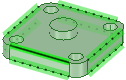
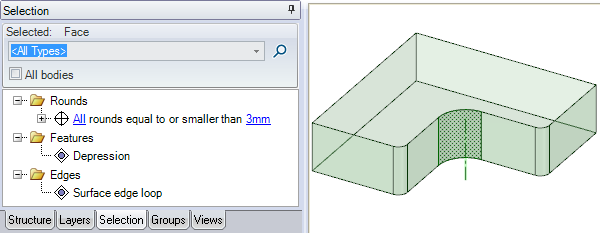
[選択] パネル では、現在選択しているオブジェクトと類似のオブジェクトや関連オブジェクトを、同じパーツ内で選択できます。その結果リストは、検索で選択したジオメトリに基づいています。たとえば、以下の画像でハイライトされたラウンド面に基づいて検索を行いました。以下の例を参照し、各検索結果をクリックしたときに何が起こるかを確認してください。
任意の 3D オブジェクトを選択します。
[選択] タブをクリックして、[選択] パネルを表示します。
[選択] タブは、初期設定ではストラクチャーパネルの下に置かれています。
(オプション) [全てのボディ] オプションを選択し、アクティブなコンポーネントの全てのボディを検索します。
複数のボディで、以下の選択カテゴリーを選択できます。
(オプション) 選択された検索項目のオブジェクトのみを表示するには、ドロップダウンリストからカテゴリーを選択します。
検索結果のジオメトリを全て表示するには、[全てのタイプ] を選択します。
| カテゴリー | 説明 | 例 | 選択タイプ |
|---|---|---|---|
| ビーム | 現在選択されているビームのプロファイルに基づいたビーム。 | ディスプレイがワイヤービームに設定されている、あるいはほんの少しだけ異なるいくつかのプロファイルを持つ場合に、役にたちます。 | ビーム |
|
現在選択しているボディと比較したボリュームに基づいたボディ |
このパワーセレクトカテゴリーは特に、留め具などデザイン内の小さな複数のアイテムを、検索し削除する必要があるときに有用です。 |
現在選択しているボディのボリュームと <=、=、または >= の関係にあるボリュームを持つ全てのボディ |
|
|
同軸面 |
同じ軸を持つオブジェクト |
|
同軸 同軸の突起 同軸円筒 同軸のサーフェス |
| コンポーネント
|
選択したコンポーネントのすべてのインスタンス。 | コンポーネント | |
|
現在選択しているエッジに類似したエッジ |
|
同じ長さのエッジ 同じ長さと向きのエッジ 同一面で同じ長さのエッジ サーフェスのエッジループ ハードシートメタルエッジ |
|
|
フィーチャー |
出っ張り、凹み、内面を形成する面、または他の面を囲む面のグループ |
|
突起 凹み 内面 囲まれた |
|
中立面の厚さ |
同じ厚さの中間面(ゼロを含む) | 厚さゼロの面や表面のボディを検出すると、その厚さがモデル内のすべての面や表面のボディに割り当てられているか確認することができます。 | 面とボディ |
|
面をオフセット |
定義されたオフセット関係を持つ面 |
|
全てのオフセット基準面 面のオフセット 同一オフセット値の面 全ての一致する面 |
|
パターン |
パターンメンバー、全体パターン、認識されたパターン |
|
パターンメンバー 認識されたパターン 全てのパターンメンバー 注: SpaceClaim でパターンにパターン関係がない場合に認識されたパターンを選択するには、Alt キーを押しながらパターンメンバーを含む面を選択します。 |
|
ラウンド |
ラウンドと面取り |
|
フィレット (同半径) 以下の半径のラウンド 以下のサイズの面取り 一定面と可変面が混在していても、可変半径ラウンド面と面のチェーン |
|
同じ色 |
同色の面 | 面 | |
| 同じカーブタイプ | 同じ色、タイプ、長さのカーブ | 最初に選択した面と同じ色の面 | |
| 同じ穴の寸法 |
同じ穴寸法の標準穴 | 標準穴 | |
|
同一サイズ |
同じ半径または領域を持つ面 |
|
同半径の円筒 同半径の穴 同半径の突起 同一領域の面 同一または小さい穴 同一または小さいサーフェスの穴 |
| シートメタル | シートメタルオブジェクト |
マイターコーナー 同じ接合タイプとパラメータ 同じパラメータのビードとフォーム
|
(オプション) [選択] オプションで [パワーセレクトの結果を自動計算] をオフにした場合は、 をクリックしてデザイン内の関連オブジェクトを検索します。オンの場合は、検索結果が自動的に表示されます。
パネルのメイン領域に、関連するオブジェクトが表示されます。[デザイン] ウィンドウでこれらのオブジェクトをハイライトするには、リストのオブジェクトの上にマウスカーソルを合わせます。
(オプション) [選択] オプションで [パワーセレクトの相対公差] を設定して、ターゲットサイズの許容範囲内でアイテムを検索します。
リストの検索結果のオブジェクトをクリックして、数の制限なく現在の選択に追加します。
Ctrl キーを押しながらクリックすると、複数のオブジェクトを選択できます。
1 つのエッジループを含むサーフェスを選択します。
カテゴリーリストで [サーフェスエッジループ] を選択します。
このオプションは、[デザイン] ウィンドウでエッジループが重なって表示される場合に便利です。
パターンのメンバーとなる出っ張りまたは凹みを選択します。
潜在的なパターンを含む平面を Alt キーを押しながら選択します。
パターンを認識するには、この面を選択する必要があります。
[検索結果] リストから [認識されたパターン] を選択します。
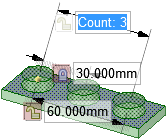
から選択して、選択した出っ張りや凹みをパターンに変換します。(オプション) パターンメンバーの面を選択して、カウントおよび寸法を編集用に表示します。
内面を持つソリッドの面をクリックします。
カテゴリーリストで [内面] を選択します。
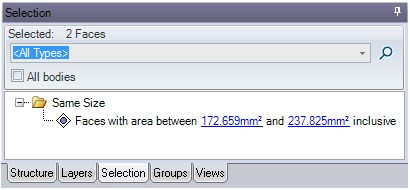
2 面を選択します。
(オプション) [選択] パネルの をクリックします。
検索結果には、選択した 2 面間の領域にあるデザイン内の全ての面が表示されます。
複数の面に異なる色が使用されているモデルを開きます。
特定の色の面を選択するには。
ストラクチャーツリー内にある [選択] タブをクリックします。
[選択] パネルの [同色] フォルダーの下にある [同色の面] オプションをクリックします。
最初に選択した面と同じ色を持つ全ての面が選択されます。
サーフェスモデルを開きます。
サーフェスボディを選択します。
ストラクチャーツリー内にある [選択] タブをクリックします。
[選択] パネル内の [ボディ] フォルダ下にある 領域を持つすべてのサーフェスボディ オプションをクリックします。
現在選択しているサーフェスボディの <=, =, または >= の関係にある領域を持つサーフェスボディが選択されます。
上図では、ハイライトされたラウンド面を選択しました。
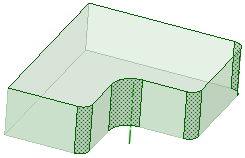
上図のハイライトされた面は、[全てのラウンドは 3mm 以下です] をクリックすると選択されます。
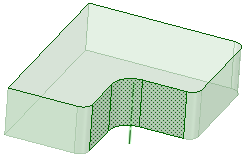
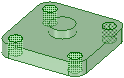
上図のハイライトされた面は、[凹み] をクリックすると選択されます。
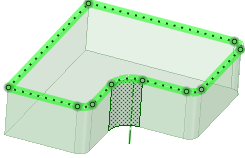
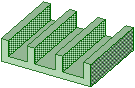
上図のハイライトされた面は、[サーフェスエッジループ] をクリックすると選択されます。
Copyright © 2004-2017 ANSYS, Inc. All Rights Reserved. SpaceClaim is a registered trademark of ANSYS, Inc.