
| SpaceClaim オンラインヘルプ |
|
 [ラウンド] ツールでは、オブジェクトからラウンドをすぐに、簡単に削除できます。[ラウンド] ツールは [フィル] ツールに似ていますが、選択できるのは円形
 のエッジだけです。
下図に、適切に形成されたラウンド (左側) と適切に形成されなかったラウンド (右側) の例を示します。
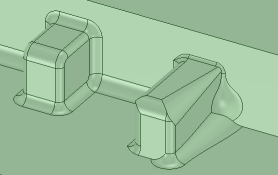
を確定してください。モデルの各領域は一意なので、異なる領域には異なるラウンド削除方法を採用しなければならない可能性があります。
正確かつ完全にラウンドを削除するために、作成時と逆の順序でラウンドを削除します。以下の例に示したモデルでは、ラウンドを色分けしてあります。
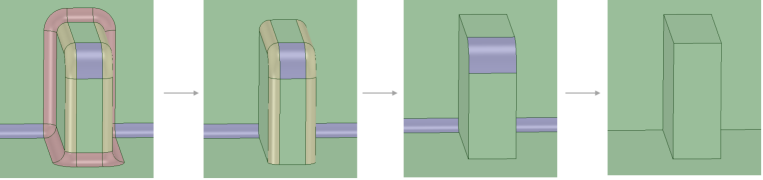
ラウンドを分割し部分的に除去するには:
[プリペア] タブの [削除] グループにある [ラウンド] をクリックします。
1 つ 1 つのラウンドに分かれないようにしてください。代わりに、どちらかの端で分割します。隣接した複数のラウンドを除去する前に、1 つ以上のラウンドを分割して部分的に除去する必要があるかもしれません。特に、エッジや頂点で複数の面がぶつかるときはこの操作が必要です。ラウンド面はその中央で分割され、フィルされます。面やキャップした面を選択するには、 [面] ツールを使用します。
ラウンド面の正接エッジの 1 本にマウスカーソルを合わせ、ラウンド分割線を表示します。ラウンド分割線により、以下に示すように、ラウンドが分割される場所を視覚的に確認できます。分割線を移動するにはマウスを移動します。
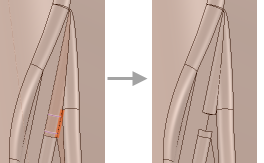
必要な場合、[オプション] パネルで [キャップ幅] オプションを変更して、削除するラウンド面のパーセント率を調整します。
ストラクチャーツリーでオブジェクトをクリックし、オブジェクトにある全てのラウンドを選択します。
デザイン領域でラウンド面を選択します。Ctrl キーを押したまま面を選択するかボックスを描くことで、複数の面を選択できます。
Ctrl キーを押しながらクリックすると、1 つの面を選択解除できます。
コンテキストメニューから [選択] > [ボックス選択] を選択します。削除する領域の範囲内にマウスカーソルを移動して、選択する部分を確認します。削除する領域を囲む選択ボックスを描画します。このツールがアクティブな場合、ラウンド面の選択のみが可能です。
面やキャップした面を選択するには、 [面] ツールを使用します。
をクリックします。SpaceClaim によって、選択したラウンド面が削除され、シャープエッジで置き換えられます。
次に示すツールガイドは、プロセス全体を通しての手順を案内します。タブキーを使用して、内容をご覧ください。ツールガイドが切り替わるとすぐに、アクティブガイドを反映してカーソルの色が変わります。
|
|
[削除するラウンドを選択] ツールガイドは、ディフォルトでアクティブになっています。[デザイン] ウィンドウにボックスを描いて選択することもできます。このツールがアクティブな場合、ラウンド面の選択のみが可能です。 |
|
|
[完了] ツールガイドで操作を終了します。ラウンド削除操作のショートカット キーは、F キーまたは Enter キーです。 |
[オプション] パネルでは次のオプションが使用可能です:
エッジにカーソルを移動すると、分割のプレビューが表示されます。
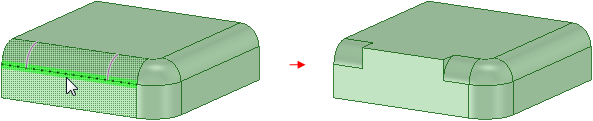
ラウンドの分割および部分的な削除
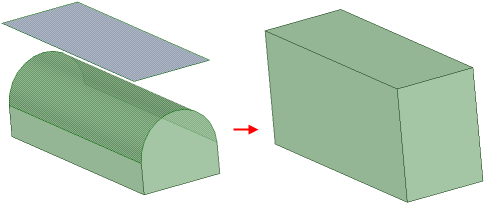
全ラウンドを 1 つの面で置換する場合

面を使用してラウンドを削除する場合

球ツールを使用したラウンドの分割と部分的削除
Copyright © 2004-2017 ANSYS, Inc. All Rights Reserved. SpaceClaim is a registered trademark of ANSYS, Inc.

