
| SpaceClaim オンラインヘルプ |
|
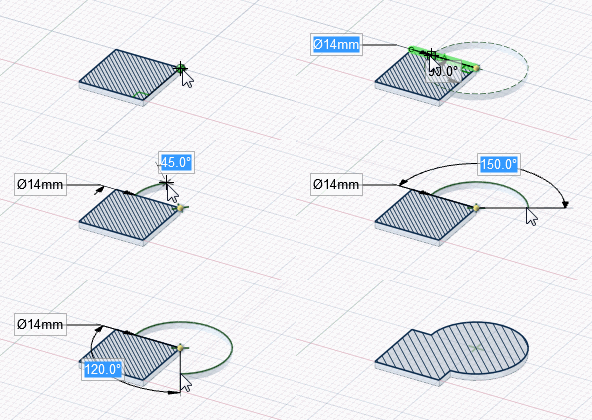
シートメタルの [スイープ円弧 ] ツールでは、中心点と終点の位置がわかる際に円弧をスケッチします。
線、スプライン、および円弧は、閉じたプロファイルを形成するときに、シートメタルウォールの厚さに押し出されます。[シートメタル] プロパティでディフォルトのウォールの厚さを変更できます。
さらに、[プロファイル] のオプションを選択して、スケッチしながらスケッチ面に垂直なウォールを作成します。
[シートメタル] タブをクリックします。
[スケッチ] リボングループの  [スイープ円弧] をクリックします。
クリックして、円弧の中心を設定します。
別のスケッチオブジェクトに対する点の寸法も作成できます。
(オプション) スケッチしながらウォールを作成するには、[プロファイル] オプションをクリックします。
クリックして、スイープ円の始点と半径を設定します。
クリックして、円弧の終点を設定します。
以下のシートメタルスケッチオプションを使用すると、フラットのウォールまたはスケッチプレーンに対して直角のウォールのどちらをスケッチするかを選択できます。
|
|
開いたプロファイル (一連の直線) をスケッチすると、直角度ウォールが作成されます。閉じたプロファイル (正方形、円など) をスケッチすると、フラットのウォールが作成されます。 |
|
|
閉じたスケッチによってフラットのウォールが作成されます。 |
|
|
開いたプロファイル (一連の直線) をスケッチすると、直角度ウォールが作成されます。 |
|
|
スケッチの開始位置によって、ベンド時にシートの内側・外側どちらの面を維持するか判断されます。 |
|
|
ベンド時にシートの内側の面の長さを維持します。 |
|
|
ベンド時にシートの外側の面の長さを維持します。 |
全てのスケッチツールには、以下のオプションがあります。
デカルト座標: スケッチ内の点を選択し、このオプションをクリックすると、その点からのデカルト座標が表示されます。デカルト座標は、選択された点からの X 距離と Y 距離を示します。点が選択されていない場合、原点からの X 距離と Y 距離を示します。
極座標: スケッチ内の点を選択し、このオプションをクリックすると、その点からの極座標が表示されます。極座標は、選択された点からの角度と距離を示します。点が選択されていない場合、原点からの角度と距離を示します。
グリッドにスナップ: このオプションでスケッチ中にスナップのオンとオフを切り替えます。スケッチ中、カーソルは小グリッド間隔の増減単位にスナップします。ディフォルトは、メートル法の場合 1 mm、またはヤード/ポンド法の場合 0.125 in です。小グリッド間隔の変更については、「単位オプション」を参照してください。
角度にスナップ: スケッチ中に角度スナップのオンとオフを切り替えるには、このオプションを選択します。スケッチ中、カーソルは角度スナップの増減単位にスナップします。ディフォルトは 15 度です。スナップに使用する角度の増減単位の変更については、「スナップオプション」を参照してください。
レイアウトカーブの作成: レイアウトカーブとしてスケッチカーブが作成されます。スケッチモードを選択していて、デザインを図面シートに移動した場合、図面シートにレイアウトカーブを作成するには、[オプション] パネルの [スケッチオプション] グループで [レイアウトカーブの作成] チェックボックスをもう一度選択する必要があります。「レイアウトカーブの作成」を参照してください。
カーブフィッターオプション: スケッチ平面がメッシュオブジェクトを通過する場合、システムはファセット点を通るようにカーブを調整します。線は緑色で、弧は青色で表示されます。システムが生成したカーブには以下のオプションが適用されます。
Copyright © 2004-2017 ANSYS, Inc. All Rights Reserved. SpaceClaim is a registered trademark of ANSYS, Inc.
 自動
自動 フラット
フラット プロファイル
 自動
自動 内側を維持
内側を維持
 外側を維持
外側を維持