
| SpaceClaim オンラインヘルプ |
|
円を作成するとき、円の中心の位置がわからなくてもエッジの位置がわかっていれば、[3 点円] ツール を使用します。このツールでは、独立した点、既知の点、または正接 の接点の任意の組合せを使用できます。描かれた円は、[プル] ツールを使用して 3D の円柱や円筒にしたり、回転、スイープさせたりすることにより、球体やトーラスにすることも可能です。また、軸を中心に円を回転させ、球体またはトーラスを作成することもできます。
その作成前に、スケッチグリッドをワークスペースに表示しておきます。
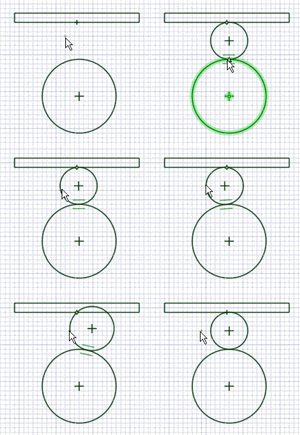
[スケッチ] リボングループの  [3点円] をクリックします。
クリックして、円のエッジ上の最初の点を設定します。
中点または頂点をクリックした場合を除き、カーブまたは線をクリックすると、円はそのカーブまたは線に正接するように作成されます。
別のスケッチオブジェクトに対する点の寸法の作成もできます。
クリックして、円のエッジ上の 2 番目の点を設定します。
マウスカーソルをスケッチグリッド上で移動させているときに円が消えた場合、最初の 2 点と設定中の点で形成される円にそのカーソル位置を含むことはできません。中点または頂点をクリックした場合を除き、カーブまたは線をクリックすると、円はそのカーブまたは線に正接するように作成されます。
互いに正接する 2 つの円をスケッチして、1 つの円に対して直径の寸法を変更した場合、もう 1 つの円との正接は維持されます。
クリックして、円のエッジ上の最後の点を設定します。
互いに正接する 2 つの円をスケッチして、1 つの円に対して直径の寸法を変更した場合、もう 1 つの円との正接は維持されます。
別の円に対して正接となっている円の中心をドラッグすると、その別の円の半径も変化して正接の関係が維持されます。
[オプション] パネルでは次のオプションが使用可能です:
|
[3点円の円弧] |
3 点円の円弧を作成するには、このオプションをチェックします。このオプションを使用して円弧を作成するには、1 番目、2 番目の点を順にクリックし、最後に直径を入力するか最終点をクリックします。 |
全てのスケッチツールには、以下のオプションがあります。
デカルト座標: スケッチ内の点を選択し、このオプションをクリックすると、その点からのデカルト座標が表示されます。デカルト座標は、選択された点からの X 距離と Y 距離を示します。点が選択されていない場合、原点からの X 距離と Y 距離を示します。
極座標: スケッチ内の点を選択し、このオプションをクリックすると、その点からの極座標が表示されます。極座標は、選択された点からの角度と距離を示します。点が選択されていない場合、原点からの角度と距離を示します。
グリッドにスナップ: このオプションでスケッチ中にスナップのオンとオフを切り替えます。スケッチ中、カーソルは小グリッド間隔の増減単位にスナップします。ディフォルトは、メートル法の場合 1 mm、またはヤード/ポンド法の場合 0.125 in です。小グリッド間隔の変更については、「単位オプション」を参照してください。
角度にスナップ: スケッチ中に角度スナップのオンとオフを切り替えるには、このオプションを選択します。スケッチ中、カーソルは角度スナップの増減単位にスナップします。ディフォルトは 15 度です。スナップに使用する角度の増減単位の変更については、「スナップオプション」を参照してください。
レイアウトカーブの作成: レイアウトカーブとしてスケッチカーブが作成されます。スケッチモードを選択していて、デザインを図面シートに移動した場合、図面シートにレイアウトカーブを作成するには、[オプション] パネルの [スケッチオプション] グループで [レイアウトカーブの作成] チェックボックスをもう一度選択する必要があります。「レイアウトカーブの作成」を参照してください。
カーブフィッターオプション: スケッチ平面がメッシュオブジェクトを通過する場合、システムはファセット点を通るようにカーブを調整します。線は緑色で、弧は青色で表示されます。システムが生成したカーブには以下のオプションが適用されます。
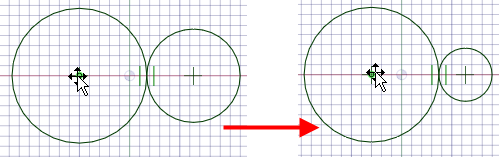
円の中心をドラッグすることによる正接円の編集。正接が保持されます。
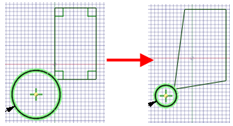
矩形の頂点に作成された 3 点円を ([選択] ツールで) ドラッグしても、接続は保持されます。
Copyright © 2004-2017 ANSYS, Inc. All Rights Reserved. SpaceClaim is a registered trademark of ANSYS, Inc.